

تحسن فهرسة البحث في Windows من سرعة عمليات البحث وكفاءتها عن طريق إنشاء فهرس للملفات وخصائصها على جهازك. يسمح هذا الفهرس ل Windows بتحديد موقع المعلومات التي تحتاجها واسترجاعها بسرعة.
للوصول إلى إعدادات فهرسة البحث:
- حدد "ابدأ" واكتب "إعدادات" واختر
 "إعدادات".
 - حدد
 الخصوصية & الأمان واختر
  "بحث".
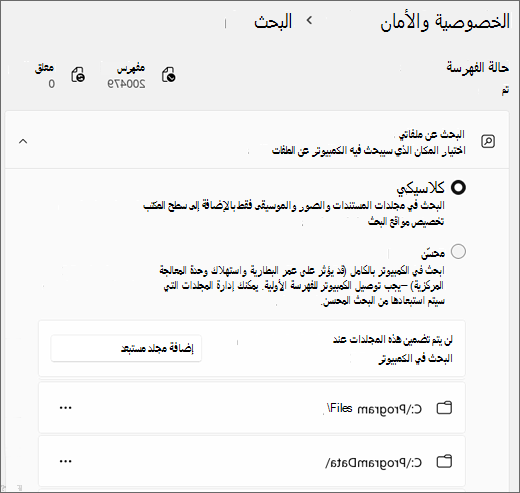
اختر المكان الذي سيبحث فيه الكمبيوتر عن الملفات
ضمن "البحث عن الملفات الخاصة بي"، يوفر Windows وضعين لفهرسة البحث: كلاسيكيومحسن.
كلاسيكي: يعمل هذا الوضع على فهرسة مجلدات المستندات والصور والموسيقى بالإضافة إلى سطح المكتب بشكل افتراضي. وهو مناسب للمستخدمين الذين يقومون بشكل أساسي بتخزين ملفاتهم في هذه المواقع. يوفر الوضع الكلاسيكي توازنا بين أداء البحث واستخدام موارد النظام.
لإضافة موقع آخر للفهرسة، حدد تخصيص مواقع البحث، ثم اختر تعديل للاطلاع على المواقع المفهرسة وحدد المجلد (المجلدات) الذي تريد إضافته.
محسن: يعمل هذا الوضع على فهرسة الكمبيوتر بالكامل، بما في ذلك جميع مجلدات المستخدمين وملفاتهم. وهو مثالي للمستخدمين الذين يقومون بتخزين الملفات في مواقع مختلفة عبر أجهزتهم. يوفر الوضع المحسن نتائج بحث أكثر شمولا ولكن قد يستخدم المزيد من موارد النظام.
الأسئلة المتداولة
ما المقصود بالفهرسة؟
إن الفهرسة هي عملية البحث عن ملفات ورسائل إلكترونية ومحتويات أخرى على الكمبيوتر وإنشاء كتالوج يتضمن معلوماتها، مثل الكلمات وبيانات التعريف فيها. ينظر الكمبيوتر، عندما تبحث فيه بعد الفهرسة، إلى فهرس مصطلحات للعثور على النتائج بشكل أسرع.
قد يستغرق اكتمال الفهرسة بضع ساعات، عند تشغيلها للمرة الأولى. بعد ذلك، سيتم تشغيل الفهرسة في الخلفية على الكمبيوتر أثناء استخدامك لها، وتعمل على إعادة فهرسة البيانات المحدّثة فقط.
كيف يمكن للفهرسة أن تجعل عمليات البحث أسرع؟
من شأن وجود فهرس رقمي أن يسمح للكمبيوتر والتطبيقات بالعثور على المحتوى بشكل أسرع من خلال البحث عن المصطلحات أو الخصائص العامة مثل تاريخ إنشاء ملف ما، وهذا ما يشبه وجود فهرس في كتاب. يمكن لفهرس مبني بالكامل إرجاع ملفات الموسيقى الصحيحة لمصطلح البحث "بيتهوفن" في جزء من الثانية ، مقابل الدقائق التي قد تستغرقها بدون فهرس.
ما المعلومات التي تتم فهرستها؟
بشكل افتراضي، تتم فهرسة جميع خصائص الملفات، بما في ذلك أسماء الملفات ومسارات الملفات الكاملة. بالنسبة إلى الملفات التي تتضمن نصًا، تتم فهرسة محتوياتها للسماح لك بالبحث عن كلمات ضمن الملفات.
قد تضيف أيضًا التطبيقات التي تقوم بتثبيتها معلومات خاصة بها إلى الفهرس لتسريع البحث. على سبيل المثال، يضيف Outlook كل رسائل البريد الإلكتروني التي تمت مزامنتها مع جهازك إلى الفهرس بشكل افتراضي ويستخدم الفهرس للبحث ضمن التطبيق.
ما هي التطبيقات التي تستخدم الفهرس؟
يستخدم الكثير من التطبيقات المضمنة على الكمبيوتر الفهرس بطريقة ما. مستكشف الملفات يستخدمه للوصول إلى التغييرات على ملفاتك وتعقبها. ويستخدمه Microsoft Edge لتوفير نتائج محفوظات المستعرض في شريط العناوين. أما Outlook فيستخدمه للبحث في بريدك الإلكتروني عند التشغيل في وضع عدم الاتصال.
لماذا يتم تشغيل الفهرسة تلقائيًا على الكمبيوتر في كل الأوقات؟
يتعقب كمبيوتر Windows بشكل مستمر التغييرات التي يتم إدخالها على الملفات ويحدث الفهرس بأحدث المعلومات. وللقيام بذلك، يفتح الملفات التي تم تغييرها مؤخرًا، ويبحث في التغييرات ويخزن المعلومات الجديدة في الفهرس.
أين يتم تخزين معلومات الفهرس؟
يتم تخزين جميع البيانات التي تم جمعها من الفهرسة الدلالية محليا على الكمبيوتر الشخصي (أو محليا لتخزين الكمبيوتر السحابي، عند التشغيل على أجهزة Windows 365 الممكنة بالذكاء الاصطناعي). تعذر تخزين أي منها في Microsoft أو استخدامها لتدريب نماذج الذكاء الاصطناعي. ومع ذلك، قد تتمكن التطبيقات التي تم تثبيتها على الكمبيوتر من قراءة البيانات في الفهرس، لذا يجب اختيار المحتوى الذي تقوم بتثبيته بتأنٍ والتأكد من أنك تثق بالمصدر.
ما مقدار المساحة التي يستخدمها الفهرس؟
ثمة قاعدة عامة تفيد بأن حجم الفهرس سيكون أقل من 10 بالمئة من حجم الملفات المفهرسة. على سبيل المثال، إذا كان لديك ملفات نصية بحجم 100 ميغابايت، فإن حجم فهرس هذه الملفات سيكون أقل من 10 ميغابايت.
قد يستخدم الفهرس نسبة مئوية أكبر إذا كان لديك الكثير من الملفات صغيرة الحجم (<4 كيلوبايت) أو إذا كنت تقوم بفهرسة تعليمات برمجية للكمبيوتر. وفي الحالتين، سوف يزداد حجم الفهرس بشكل ملحوظ بطريقة تتناسب مع حجم الملفات.
إذا كان لديك الكثير من الملفات الصغيرة وكنت تحتاج إلى توفير مساحة على الكمبيوتر، فيمكنك إزالة موقع هذه الملفات من الفهرسة:
- في إعدادات Windows
 ، حدد الخصوصية & الأمان واختر البحث.
 - حدد "تخصيص مواقع البحث" ضمن "البحث عن الملفات الخاصة بي" باستخدام الخيار "كلاسيكي".
- في مربع الحوار خيارات الفهرسة ، حدد تعديل.
ما أنواع الملفات التي يمكن فهرستها؟
للحصول على قائمة بأنواع الملفات التي يمكن فهرستها:
- في إعدادات Windows، حدد الخصوصية & الأمان واختر البحث.
- حدد "تخصيص مواقع البحث" ضمن "البحث عن الملفات الخاصة بي" باستخدام الخيار "كلاسيكي".
- في مربع الحوار "خيارات الفهرسة "، حدد "خيارات متقدمة"، ثم اختر علامة التبويب "أنواع الملفات ".
هل يمكنني تغيير مقدار معلومات الملف التي يمكن فهرستها؟
نعم. هناك خياران يتعلقان بمقدار معلومات الملف التي يمكن فهرستها: الخصائص فقط، أو الخصائص والمحتوى. بالنسبة إلى الخصائص فقط، لن تنظر الفهرسة إلى محتويات الملف أو تجعل المحتويات قابلة للبحث. سيبقى باستطاعتك البحث حسب اسم الملف—وليس فقط محتويات الملف.
من شأن اختيار عدم فهرسة محتويات الملفات أن يقلل من حجم الفهرس، ولكنه يجعل العثور على الملفات أكثر صعوبة في بعض الحالات.
لاختيار خيار لكل نوع ملف:
- في إعدادات Windows، حدد الخصوصية & الأمان واختر البحث.
- حدد "تخصيص مواقع البحث" ضمن "البحث عن الملفات الخاصة بي" باستخدام الخيار "كلاسيكي".
- في مربع الحوار "خيارات الفهرسة "، حدد "خيارات متقدمة"، ثم اختر علامة التبويب "أنواع الملفات ".
- حدد ملفا في القائمة وحدد خيارا ضمن كيف يجب فهرسة هذا الملف؟
- عند الانتهاء، حدد موافقوإغلاق.
هل هناك أي تحسينات للبحث على أجهزة الكمبيوتر الشخصيةCopilot+ PC؟
لتحسين نتائج البحث، تقوم أجهزة Copilot+ PC بإجراء الفهرسة الدلالية جنبا إلى جنب مع الفهرسة التقليدية. تتضمن تنسيقات الملفات المدعومة.txt.pdf.docx.doc.rtf.pptx.ppt.xls.xlsx للمستندات.jpg/.jpeg.png.gif.bmp.ico للصور. تعمل الفهرسة الدلالية على جعل عمليات البحث أكثر فعالية نظرا لأنه سيتم أيضا تضمين العناصر القريبة والمرتبطة بمصطلحات البحث في نتائج البحث. على سبيل المثال، إذا قمت بالبحث عن المعكرونة ، فقد تحصل أيضا على نتائج لازانيا، بما في ذلك الصور التي تحتوي على المعكرونة أو اللازانيا.
يتم تخزين جميع البيانات التي تم جمعها من الفهرسة الدلالية محليا على الكمبيوتر الشخصي (أو محليا لتخزين الكمبيوتر السحابي، عند التشغيل على أجهزة Windows 365 الممكنة بالذكاء الاصطناعي). تعذر تخزين أي منها في Microsoft أو استخدامها لتدريب نماذج الذكاء الاصطناعي. يتم تمكين الفهرسة الدلالية بشكل افتراضي على أجهزة الكمبيوتر الشخصيةCopilot+ PCs. إذا كنت تريد تعطيل الفهرسة والبحث عن مواقع أو أنواع ملفات معينة، يمكنك القيام بذلك عن طريق تحديد الخيارات المناسبة ضمن إعدادات >الخصوصية & البحث في الأمان> خياراتالفهرسة المتقدمةفي Windows>.
ملاحظة:
لتحسين Windows Search على أجهزة الكمبيوتر الشخصيةCopilot+ PCs، يوصى بتوصيلCopilot+ PCs PC حتى تكتمل فهرسة البحث الأولي. يمكنك التحقق من حالة فهرسة البحث ضمن إعدادات>الخصوصية & الأمان>البحث في Windows.
التزام Microsoft بالذكاء الاصطناعي المسؤول
تعمل Microsoft على التقدم الذكاء الاصطناعي بشكل مسؤول منذ عام 2017، عندما حددنا مبادئ الذكاء الاصطناعي الخاصة بنا وقمنا بتشغيل نهجنا في وقت لاحق من خلال معيار الذكاء الاصطناعي المسؤول. الخصوصية والأمان هما مبدآن أساسيان لنا عندما نقوم بتطوير أنظمة الذكاء الاصطناعي وتوزيعها. نحن نعمل على مساعدة عملائنا على استخدام منتجاتنا الذكاء الاصطناعي بطريقة مسؤولة، ومشاركة تعلمنا، وبناء مشاركات مستندة إلى الثقة. لمزيد من المعلومات حول جهودنا تجاه إعداد ذكاء اصطناعي مسؤول والمبادئ التي ترشدنا والأدوات والقدرات التي أنشأناها لضمان تطوير تكنولوجيا الذكاء الاصطناعي بطريقة مسؤولة، اطلع على الذكاء الاصطناعي المسؤول.
ما هي اللغات التي يمكن فهرستها؟
تستمر الفهرسة والبحث التقليديان في العمل بسلاسة لجميع حزم اللغات المدعومة على Windows. ومع ذلك، تم تحسين البحث المحسن لهذه اللغات فقط: الإنجليزية (الولايات المتحدة، كاليفورنيا، أستراليا، غيغابايت)، الفرنسية (فرنسا، كاليفورنيا)، الألمانية (DE)، الإسبانية (ES، MX)، اليابانية (اليابانية) & الصينية (المبسطة).
يمكن أن يكون الجدول التالي مرجعا جيدا لما يمكن توقعه من Windows Search عبر اللغات:
| لغة النظام | البحث في لغة الإدخال | لغة المحتوى القابلة للفهرسة | نتائج البحث |
|---|---|---|---|
| الإنجليزية (الولايات المتحدة، كاليفورنيا، أستراليا، غيغابايت)، الفرنسية (فرنسا، كاليفورنيا)، الألمانية (DE)، الإسبانية (ES، MX)، اليابانية (اليابانية) & الصينية (المبسطة) | الإنجليزية (الولايات المتحدة، كاليفورنيا، أستراليا، غيغابايت)، الفرنسية (فرنسا، كاليفورنيا)، الألمانية (DE)، الإسبانية (ES، MX)، اليابانية (اليابانية) & الصينية (المبسطة) | الإنجليزية (الولايات المتحدة، كاليفورنيا، أستراليا، غيغابايت)، الفرنسية (فرنسا، كاليفورنيا)، الألمانية (DE)، الإسبانية (ES، MX)، اليابانية (اليابانية) & الصينية (المبسطة) | محسن (دلالي + معجمي) |
| كل اللغات الاخرى | الإنجليزية (الولايات المتحدة، كاليفورنيا، أستراليا، غيغابايت)، الفرنسية (فرنسا، كاليفورنيا)، الألمانية (DE)، الإسبانية (ES، MX)، اليابانية (اليابانية) & الصينية (المبسطة) | الإنجليزية (الولايات المتحدة، كاليفورنيا، أستراليا، غيغابايت)، الفرنسية (فرنسا، كاليفورنيا)، الألمانية (DE)، الإسبانية (ES، MX)، اليابانية (اليابانية) & الصينية (المبسطة) | محسن (دلالي + معجمي) |
| الإنجليزية (الولايات المتحدة، كاليفورنيا، أستراليا، غيغابايت)، الفرنسية (فرنسا، كاليفورنيا)، الألمانية (DE)، الإسبانية (ES، MX)، اليابانية (اليابانية) & الصينية (المبسطة) | الإنجليزية (الولايات المتحدة، كاليفورنيا، أستراليا، غيغابايت)، الفرنسية (فرنسا، كاليفورنيا)، الألمانية (DE)، الإسبانية (ES، MX)، اليابانية (اليابانية) & الصينية (المبسطة) | كل اللغات الاخرى | تقليدي (معجم) |
| الإنجليزية (الولايات المتحدة، كاليفورنيا، أستراليا، غيغابايت)، الفرنسية (فرنسا، كاليفورنيا)، الألمانية (DE)، الإسبانية (ES، MX)، اليابانية (اليابانية) & الصينية (المبسطة) | كل اللغات الاخرى | الإنجليزية (الولايات المتحدة، كاليفورنيا، أستراليا، غيغابايت)، الفرنسية (فرنسا، كاليفورنيا)، الألمانية (DE)، الإسبانية (ES، MX)، اليابانية (اليابانية) & الصينية (المبسطة) | تقليدي (معجم) |
| الإنجليزية (الولايات المتحدة، كاليفورنيا، أستراليا، غيغابايت)، الفرنسية (فرنسا، كاليفورنيا)، الألمانية (DE)، الإسبانية (ES، MX)، اليابانية (اليابانية) & الصينية (المبسطة) | كل اللغات الاخرى | كل اللغات الاخرى | تقليدي (معجم) |
| كل اللغات الاخرى | كل اللغات الاخرى | كل اللغات الاخرى | تقليدي (معجم) |