
قد يتم إيقاف تشغيل Windows 11 أو إعادة تشغيله بشكل غير متوقع عند حدوث مشكلة خطيرة، مما يؤدي إلى رؤية رسالة خطأ لفترة وجيزة، مثل "واجه جهازك مشكلة ويحتاج إلى إعادة التشغيل." سيعاد Windows 11 عندئذ التشغيل تلقائيا. يعرف هذا أيضا باسم خطأ رمز التوقف أوالتحقق من الأخطاء أوخطأ kernel أو خطأ الشاشة الزرقاء أوخطأ الشاشة السوداء أو BSOD.
ملاحظة
بالنسبة للشاشة الفارغة، التي يشار إليها غالبا باسم "الشاشة السوداء" بسبب مظهرها، بدون رمز خطأ توقف أو مع وجود مؤشر عليها، راجع استكشاف أخطاء الشاشات الفارغة وإصلاحها في Windows.
قد يكون السبب في إعادة تشغيل غير متوقعة جهاز أو برنامج تشغيله أو برنامج. للمساعدة في تحديد سبب المشكلة، سيظهر رمز إيقاف مثل PAGE_FAULT_IN_NONPAGED_AREA أو MEMORY_MANAGEMENT في أسفل الشاشة، وإذا كان متوفرا، اسم الوحدة النمطية للتعليمة البرمجية التي كان يتم تنفيذها عند حدوث المشكلة.
يمكن أن يختلف لون الشاشة والمراسلة لخطأ رمز التوقف، استنادا إلى إصدار Windows 11 الذي تستخدمه.
Windows 11، الإصدار 24H2 والإصدارات الأحدث:
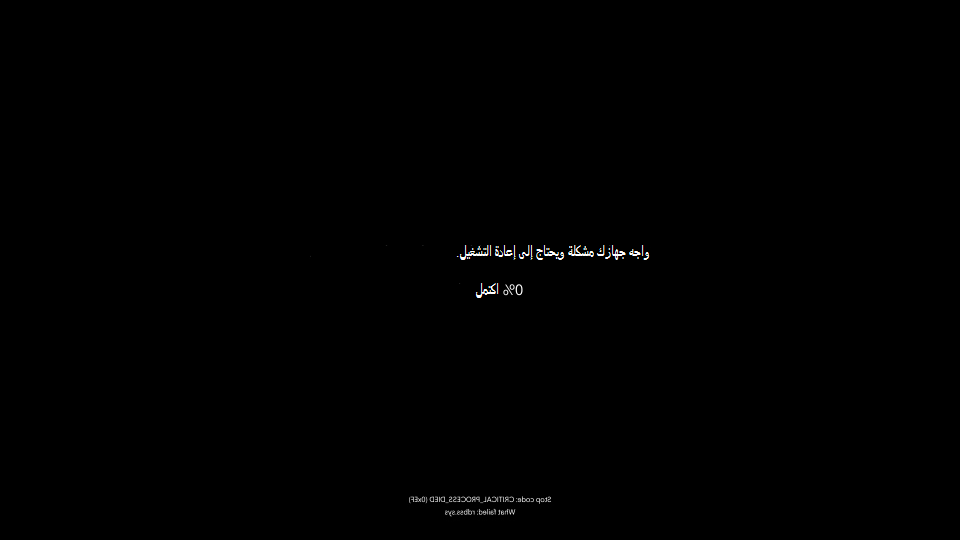
Windows 11، الإصدار 23H2 والإصدارات الأقدم:

الخطوات الأساسية لاستكشاف أخطاء Windows 11 وإصلاحها للشاشات الزرقاء والشاشات السوداء وأخطاء رمز الإيقاف
في معظم الحالات عند إعادة تشغيل Windows 11 بشكل غير متوقع، يتم حل المشكلة عن طريق إعادة التشغيل ولا يلزم اتخاذ أي إجراء إضافي. ومع ذلك، إذا تمت إعادة تشغيل Windows 11 بشكل متكرر بسبب نفس خطأ رمز التوقف، فجرب خطوات استكشاف الأخطاء وإصلاحها الأساسية التالية لحل المشكلة:
- قم بإزالة أي أجهزة جديدة. إذا قمت بإضافة أجهزة جديدة إلى الكمبيوتر قبل الخطأ، فقم بإيقاف تشغيل الكمبيوتر وإزالة الجهاز، ثم محاولة إعادة تشغيله.
- ابدأ تشغيل الكمبيوتر في الوضع الآمن. إذا كنت تواجه مشكلات في إعادة التشغيل، فيمكنك بدء تشغيل الكمبيوتر في الوضع الآمن. اطلع على بدء تشغيل الكمبيوتر الشخصي في الوضع الآمن في Windows 11 للحصول على التفاصيل. من الوضع الآمن، يمكنك تجربة خطوات استكشاف الأخطاء المتبقية وإصلاحها.
- تحقق من إدارة الأجهزة. انقر بزر الماوس الأيمن فوق زر البدء وحدد إدارة الأجهزة. تحقق لمعرفة ما إذا تم وضع علامة تعجب (!) على أي أجهزة. انقر بزر الماوس الأيمن فوق الجهاز وحدد تحديث برنامج التشغيل. إذا لم يساعدك تحديث برنامج التشغيل، فحاول تعطيل الجهاز أو إزالة تثبيته.
- تحقق من وجود مساحة حرة كافية على محرك الأقراص الثابتة. يتطلب نظام التشغيل وبعض التطبيقات مساحة حرة كافية لإنشاء تبديل الملفات والقيام بوظائف أخرى. استنادا إلى تكوين النظام ، تختلف المتطلبات الدقيقة ، ولكن من الجيد توفير 10٪ إلى 15٪ من المساحة الفارغة.
-
قم بتثبيت أحدث Windows 11 التحديثات. للتحقق من وجود تحديثات، حدد Start
 >Settings
 >
> ثم حدد التحقق من وجود تحديثات.
 - استعادة Windows 11. إذا لم تساعد أي من هذه الخطوات، فحاول استعادة Windows 11 باستخدام نقطة استعادة النظام، أو أحد الخيارات الأخرى المدرجة في خيارات الاسترداد في Windows 11. اختر خيار الاسترداد الأكثر تطابقا مع السيناريو الخاص بك.
إذا كنت محترفا في تكنولوجيا المعلومات أو مستخدما متقدما، فيمكنك تجربة خطوات متقدمة لاستكشاف الأخطاء وإصلاحها للشاشات الزرقاء والشاشات السوداء وأخطاء رموز التوقف في Windows.


