
في معظم الحالات، يقوم Windows تلقائيا بتحسين محركات أقراص البيانات للحفاظ على الأداء. إذا كنت ترغب في مراجعة حالة محرك الأقراص بنفسك أو ضبط جدول التحسين، فيمكنك القيام بذلك يدويا باستخدام الخطوات أدناه
إلغاء تجزئة محركات أقراص البيانات أو تحسينها يدويا
حدد شريط البحث
 على شريط المهام وأدخل إلغاء التجزئة.
حدد إلغاء تجزئة محركات الأقراص وتحسينها من قائمة النتائج.
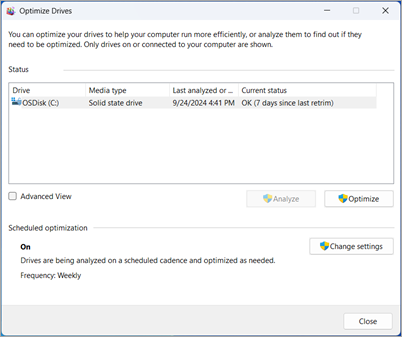
حدد محرك الأقراص الذي تريد العمل عليه.
إذا كان محرك أقراص ثابتا، فحدد تحليل لنظام Windows للتحقق من محرك الأقراص لمعرفة ما إذا كان يحتاج إلى تحسين، أو حدد تحسين لنظام Windows لتشغيل التحسين على محرك الأقراص.
ملاحظة
تم إلغاء تجزئة محركات الأقراص الثابتة، مما يؤدي إلى إعادة تنظيم الملفات بحيث تكون مصفوفة بالكامل ويسهل قراءتها على محرك الأقراص. محركات الأقراص ذات الحالة الصلبة (SSDs) هي ما يعرف باسم "المشطوعة" ، والتي تخبر محرك الأقراص بشكل أساسي بمكان القيام بأعمال التنظيف بأمان عندما لا يكون مشغولا بالقيام بأشياء أكثر أهمية مثل حفظ ملفاتك أو تحميلها. فكل ذلك تحسين.
تغيير جدول التحسين
بشكل افتراضي، يقوم Windows تلقائيا بتحسين محركات الأقراص مرة واحدة في الأسبوع. ولكن يمكنك تغيير هذا الجدول ليكون أكثر أو أقل تكرارا:
- حدد شريط البحث على شريط المهام وأدخل إلغاء التجزئة.
- حدد إلغاء تجزئة محركات الأقراص وتحسينها من قائمة النتائج.
- ضمن التحسين المجدول، حدد تغيير الإعدادات.
- لتغيير الجدول إلى "يوميا" أو "أسبوعي" أو "شهري"، أو لإيقاف تشغيله كليا، حدد محرك الأقراص الذي تريد تطبيق التغييرات عليه وقم بتعيين الجدول لزيادة معدل التكرار في حالة فشل التحسين ثلاث مرات.