
الملخص
Microsoft Traditional Chinese IME هو أداة إدخال Windows تمكن المستخدمين من كتابة الأحرف الصينية التقليدية باستخدام أساليب إدخال متعددة مثل Bopomofo و Changjie و Quick. يوفر واجهة مستخدم مع ميزات مثل نوافذ تحويل المرشح واقتراحات العبارات وشريط أدوات IME لإدارة الإدخال. يدعم IME تخطيطات لوحة المفاتيح القابلة للتخصيص ومجموعة واسعة من اختصارات لوحة المفاتيح لتبديل الأوضاع وإدراج الرموز وتنسيقات أحرف التحكم.
تساعد هذه المقالة في استخدام محرر أسلوب الإدخال الصيني التقليدي من Microsoft (IME) ل Microsoft Bopomofo وMicrosoft Changjie وMicrosoft Quick بما في ذلك إعدادات IME والميزات واختصارات لوحة المفاتيح.
تلميح
تستخدم هذه المقالة الارتباطات التي تفتح إعدادات IME في تطبيق الإعدادات مباشرة. للوصول يدويا إلى إعدادات IME في تطبيق الإعدادات، راجع إعدادات Microsoft Bopomofo/Changjie/Quick IME في هذه المقالة.
واجهة المستخدم
التحويل في نافذة المرشح
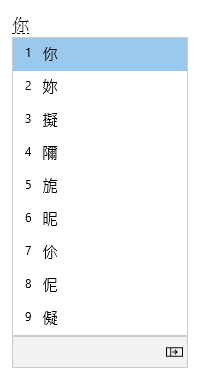
توفر نافذة تحويل المرشح المرشحين الذين تتطابق ضغطاتهم مع ما تم كتابته.
العمليات العامة
| في هذه الحالة | اضغط على هذا المفتاح | للقيام بذلك |
|---|---|---|
| قبل أن يدخل التركيز نافذة المرشح | سهم لأسفل | أدخل نافذة المرشح. |
| سهم لأعلى | التغيير إلى مرشح آخر دون فتح نافذة المرشح. | |
| بالتركيز داخل نافذة المرشح | سهم لأسفل | نقل التحديد لأسفل. |
| سهم لأعلى | نقل التحديد لأعلى. | |
| مساحة | صفحة للأسفل. | |
| Tab | توسيع عرض الجدول. | |
| السهم إلى اليمين | توسيع عرض الجدول. | |
| الرقم | حدد المرشح المطابق. | |
| Enter | حدد المرشح الذي تم التركيز عليه. |
ميزات أخرى
- يقترح IME قراءة Bopomofo لما يتم كتابته في آخر مرشح في نافذة المرشح.
- إذا لم يتطابق تسلسل المفتاح مع مجموعات Bopomofo، يمكن ل IME تغيير ما يتم كتابته في الوضع الصيني تلقائيا إلى أحرف أبجدية رقمية. لاستخدام هذه الميزة، قم بتشغيل تغيير تسلسل المفاتيح تلقائيا في الوضع الصيني إلى الأحرف الأبجدية الرقمية في إعدادات> Microsoft Bopomofoعام.
نافذة إقران العبارة

توفر نافذة عبارة Associate مرشحين مقترنين ذوي صلة بما تم تحديده من نافذة تحويل المرشح. يمكن تحديد مرشح بالضغط على Shift + number.
شرط: قم بتشغيل المطالبة بالعبارات المقترنة بأحرف الإدخال في إعدادات >Microsoft Bopomofoعام.
العمليات العامة
| اضغط على هذا المفتاح | للقيام بذلك |
|---|---|
| مسافة | صفحة للأسفل. |
| Shift + الرقم | حدد المرشح المطابق. |
شريط أدوات IME

يقدم IME شريط أدوات IME الذي يوفر طريقة بديلة لاستدعاء وظائف IME محددة بسرعة. شريط أدوات IME هو البديل لشريط اللغة في الإصدارات السابقة من Windows.
لفتح شريط أدوات IME، انقر بزر الماوس الأيمن فوق أيقونة خيارات IME في منطقة علبة النظام في شريط المهام، ثم حدد شريط أدوات IME.
اختصارات لوحة المفاتيح
يوفر IME مفاتيح أو مجموعات من المفاتيح لاستخدام دالات IME.
| اضغط على هذا المفتاح | للقيام بذلك |
|---|---|
| مفتاح Shift | التبديل بين وضعي اللغة الإنجليزية والصينية. |
| Shift + مسافة | تبديل عرض الأحرف بين العرض الكامل والعرض النصفي. |
| Ctrl + رمز (على سبيل المثال، Ctrl + فاصلة) | إدراج الرمز المطابق ذي العرض الكامل. ملاحظه: إذا كان الرمز يتوافق مع مفتاح متحول، فاضغط على Shift قبل الضغط على مفتاح الرمز. على سبيل المثال، Ctrl + Shift + ؟ لإدراج ؟. |
| Backquote (') + مفتاح الرمز (على سبيل المثال، Backquote (') + فاصلة) | إدراج الرمز المطابق ذي العرض الكامل. ملاحظه: إذا كان الرمز يتوافق مع مفتاح متحول، فاضغط على Shift قبل الضغط على مفتاح الرمز. على سبيل المثال، Backquote (`) + Shift + ؟ لإدراج ?. فعال في الوضع الصيني. |
| Ctrl + Alt + فاصلة | إظهار لوحة مفاتيح الرموز. لإدراج رمز، اضغط باستمرار على مفتاح مطابق. ملاحظه: فعال في الوضع الصيني. |
| Backquote (') + U + Unicode + مسافة | إدراج حرف مطابق. على سبيل المثال، Backquote (`) + U + 4e00 + Space لإدراج 一. ملاحظه: فعال في الوضع الصيني. |
| Backquote (') + B + Big5 codepoint | إدراج حرف مطابق. على سبيل المثال، Backquote (`) + B + A440 لإدراج 一. ملاحظه: فعال في الوضع الصيني. |
تخصيص OWA
باستخدام IME، يمكن تخصيص تخطيط لوحة المفاتيح فيتعيين المفتاحلإعدادات> Microsoft Bopomofo. يدعم IME التخطيطات التالية.
قياسي
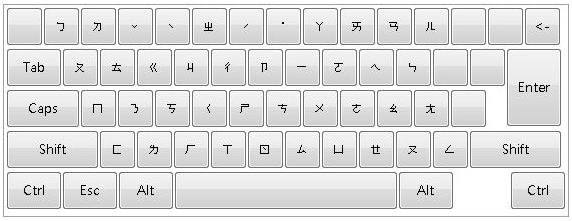
هانيو بينين
يمكن استخدام تخطيط HanYu Pinyin بإحدى الطرق التالية.اكتب HanYu Pinyin متبوع بنغمة. على سبيل المثال، اكتب zhu4yin1 للحصول على 注音.
ملاحظة
يمثل المفتاح من 1 إلى 5 مفاتيح النغمات الأربعة والنبرة المحايدة.
اكتب HanYu Pinyin بدون نغمات، ثم اضغط على مفتاح الإدخال Enter أو مفتاح المسافة للتحويل. على سبيل المثال، اكتب zhuyin واضغط على Enter أو Space للحصول على 注音.
اكتب HanYu Pinyin متبوعا ب Space كحرف بدل نغمة، ثم اضغط على Enter أو Space للتحويل. على سبيل المثال، اكتب "zhu yin " واضغط على Enter أو Space للحصول على 注音.
Eten

تايوان بينين
يمكن استخدام تخطيط تايوان Pinyin بإحدى الطرق التالية.اكتب Taiwan Pinyin متبوع بنغمة. على سبيل المثال، اكتب jhu4yin1 للحصول على 注音.
ملاحظة
يمثل المفتاح من 1 إلى 5 مفاتيح النغمات الأربعة والنبرة المحايدة.
اكتب Taiwan Pinyin بدون نغمات، ثم اضغط على إدخال أو المسافة للتحويل. على سبيل المثال، اكتب jhuyin واضغط على Enter أو Space للحصول على 注音.
اكتب Taiwan Pinyin متبوعا ب Space كحرف بدل نغمة، ثم اضغط على Enter أو Space للتحويل. على سبيل المثال، اكتب "jhu yin " واضغط على Enter أو Space للحصول على 注音.
التوافق
يتوفر Microsoft Bopomofo IME في الإصدارات المدعومة حاليا من Windows. إذا تمت مصادفة أي مشكلات مع الإصدار الحالي من IME، فإن IME يدعم إعداد توافق يسمح باستخدام الإصدار السابق من IME بدلا من ذلك. يمكن تمكين الإصدار السابق من IMEعن طريق تشغيل في إعدادات >Microsoft BopomofoGeneral >Use previous version من Microsoft Bopomofo. يستمر تحسين IME، لذا ضع في اعتبارك تقديم الملاحظات لمساعدتنا في تقديم تجربة إدخال رائعة لك.
إعدادات Microsoft Bopomofo/Changjie/Quick IME
يمكن استخدام الأساليب التالية لفتح إعدادات Microsoft Bopomofo وMicrosoft Changjie وMicrosoft Quick IME:
أيقونة خيارات IME في شريط المهام
انقر بزر الماوس الأيمن فوق أيقونة خيارات IME في منطقة علبة النظام في شريط المهام ثم حدد  الإعدادات.
Microsoft Bopomofo/Changjie/Quick في تطبيق الإعدادات
انتقل إلى إعدادات Microsoft Bopomofo/Changjie/Quick في تطبيق الإعدادات :
حدد Start
 ثم حدد Settings>Time & language
 >Language & region
 .
.أو
حدد اختصار المنطقة & لغة > & الوقت التالي:
في نافذة Time & language > language & region ، ضمن قسم Language ، حدد علامات الحذف
 بجوار اللغة الصينية التقليدية المطلوبة، ثم حدد Language options.
في نافذة Time & language > & region > Options ، ضمن قسم Keyboards ، حدد علامات الحذف
بجوار Microsoft Bopomofo أو Microsoft Changjie أو Microsoft Quick، ثم حدد خيارات لوحة المفاتيح.ملاحظة
إذا لم يكن Microsoft Bopomofo أو Microsoft Changjie أو Microsoft Quick متوفرا في نافذة Time & language > & region > Options ، فيجب إضافتها كتخطييط لوحة مفاتيح. لمزيد من المعلومات، راجع إدارة إعدادات تخطيط اللغة ولوحة المفاتيح/الإدخال في Windows: إضافة تخطيط لوحة مفاتيح.
اختصار Microsoft Bopomofo/Changjie/Quick
استخدم أحد اختصارات Microsoft Bopomofo أو Microsoft Changjie أو Microsoft Quick التالية لفتح إعدادات Microsoft Bopomofo/Changjie/Quick مباشرة في تطبيق الإعدادات :
ملاحظة
إذا لم تنتقل الاختصارات أعلاه مباشرة إلى إعدادات Microsoft Bopomofo أو Microsoft Changjie أو Microsoft Quick ، فمن المحتمل ألا يكون تخطيط لوحة المفاتيح المقابل مثبتا. لتثبيت تخطيط لوحة المفاتيح ل Microsoft Bopomofo أو Microsoft Changjie أو Microsoft Quick، راجع إدارة إعدادات تخطيط اللغة ولوحة المفاتيح/الإدخال في Windows: إضافة تخطيط لوحة مفاتيح.
كيف يمكنني تقديم الملاحظات؟
إذا واجهت أي مشاكل أو كان لديك اقتراحات تتعلق ب Microsoft IME، فقدم لنا ملاحظاتك من خلال مركز تقديم الملاحظات. حدد أحد الخيارات التالية لفتح مركز تقديم الملاحظات:
انقر بزر الماوس الأيمن فوق أيقونة
خيارات IME في منطقة علبة النظام في شريط المهام ثم حدد  .
.حدد اختصار مركز تقديم الملاحظات التالي:
يتم تقديم ملاحظاتك مباشرة إلى المهندسين الذين يعملون على تحسين IME. لمزيد من المعلومات حول خطوات تقديم الملاحظات، راجع المقالة إرسال ملاحظات باستخدام تطبيق مركز تقديم الملاحظات.