

تمثل التطبيقات غير المرغوب بها (PUA) إحدى فئات البرامج التي يمكن أن تتسبب في بطء تشغيل الجهاز أو عرض إعلانات غير متوقعة أو على نحو أسوأ، في تثبيت برامج أخرى قد تكون ضارة أو مزعجة.
يشتمل "أمن Windows" على ميزة الحماية حسب السمعة التي يمكنها المساعدة على حماية الكمبيوتر الشخصي من التطبيقات غير المرغوب بها. يتم إيقاف حظر التطبيقات التي يحتمل أن تكون غير مرغوب فيها متوقفة عن التشغيل بشكل افتراضي لعملاء المؤسسات والمستهلكين.
كيف أعمل تكوينه؟
لتكوين حظر التطبيقات غير المرغوب بها، انتقل إلى  >
 الإعدادات للإعدادات >التحديث & Security> أمن Windows >App & التحكم> في المستعرضإعدادات الحماية المستندة إلى السمعة.
ستجد هناك عنصر تحكم يسمح لك بإيقاف تشغيل حظر التطبيقات غير المرغوب بها، وحدد ما إذا كنت تريد حظر التطبيقات أو التنزيلات أو كليهما.
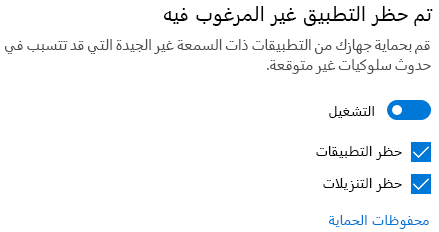
نوصي بترك هذه الميزة قيد التشغيل، وأن تقوم بتمكين حظر التطبيقات وحظر التنزيلات.
- ستعمل ميزة حظر التطبيقات على الكشف عن التطبيقات غير المرغوب التي قمت بتنزيلها أو تثبيتها بالفعل، وبالتالي فإذا كنت تستخدم مستعرضاً مختلفاً، فسيظل بإمكان أمن Windows الكشف عن التطبيقات غير المرغوب بها بعد تنزيلها.
- ستبحث ميزة حظر التنزيلات عن التطبيقات غير المرغوب بها عند تنزيلها، ولكنها تعمل فقط مع مستعرض Microsoft Edge.
ماذا يحدث عند الكشف عن تطبيقات غير مرغوب فيها؟
عندما يكتشف أمن Windows تطبيق غير مرغوب، سيصلك إعلام يحثك لاتخاذ إجراء حوله.
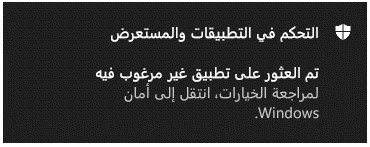
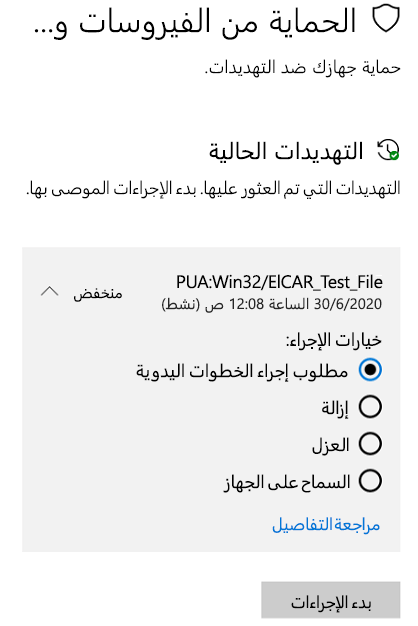
انقر فوق الإعلام للانتقال إلى منطقة الحماية من الفيروسات والمخاطر بأمن Windows ثم انقر فوق اسم التطبيق غير المرغوب فيه لتحديد الإجراء الذي تريد اتخاذه.
ملاحظة
قد لا يكون لديك جميع الخيارات الموضحة في النموذج أدناه.
ملاحظة
هام: حتى تحدد الإجراء الذي تريد اتخاذه وتجعل أمن Windows يقوم بهذا الإجراء، سيتم حظر التطبيق غير المرغوب فيه على نظامك فقط؛ ولن تتم إزالته. قد تستمر عمليات الفحص المستقبلية في الكشف عن التطبيقات غير المرغوب بها حتى تتخذ إجراء.
بعد التحديد، اختر بدء الإجراءات.