إدراج قصاصة فنية
الخطوة 1:
حدد إدراج>صور>عبر الإنترنت
(في Outlook، عندما تستخدم جزء القراءة، لا توجد قائمة إدراج . انقر فوق انبثقت ثم سترى القائمة إدراج .)

الخطوة 2:
اكتب كلمة أو عبارة لوصف ما تبحث عنه، ثم اضغط على مفتاح الإدخال Enter.

الخطوة 3:
تصفية النتائج حسب النوعللحافظة.

الخطوة 4:
حدد صورة.

الخطوة 5:
حدد إدراج.

هذا كل شيء!
يتم إدراج الصورة في مستند Microsoft 365.

القصاصة الفنية وحقوق النشر
* يساعدك عامل تصفية الترخيص (Creative Commons فقط أو الكل) على اختيار الصور المناسبة لاستخدامك. (اقرأ عن تراخيص Creative Commons هنا.)
عند استخدام الصور أو القصاصات الفنية من Bing، فأنت مسؤول عن احترام حقوق النشر، ويمكن أن يساعدك عامل تصفية الترخيص في Bing في اختيار الصور التي تريد استخدامها.
أنواع جديدة من القصاصات الفنية ل Microsoft 365
لم يعد لدى Microsoft 365 قصاصات فنية تقليدية، ولكن كمشترك تحصل على عدة أنواع جديدة من الفن عالي الجودة في مكانه مجانا: الصور الفوتوغرافية عالية الدقةوالأيقوناتوالأشخاص المقتطعينوالملصقاتوالرسومات التوضيحيةوالأشخاص الكرتونيين. حدد إدراج>صور>مخزنة للصور للاطلاع على خياراتك. لعرض تفاصيل إضافية، اطلع على إدراج الصور والأيقونات والمزيد.

|
الأيقونات عبارة عن صور جاهزة يمكنك إدراجها وتدويرها وتلوينها وتغيير حجمها (دون انخفاض جودة الصور). |

|
الملصقات هي رسومات توضيحية طريفة يمكنها إضفاء بهجة على أي مستند. |

|
الأشخاص الكرتونية هي رسومات بنمط كرتوني. يمكنك مزج أجزاء مختلفة من الرأس/الشعر والوجه والجسم ومطابقتها للحصول على الشكل الذي تريده. |
المقاطع الصوتية بدلاً من القصاصة الفنية
هل تبحث عن معلومات حول إضافة مقطع صوتي إلى شريحة؟ راجع إضافة صوت أو حذفه في عرض PowerPoint التقديمي.
إدراج قصاصة فنية
الخطوة 1:
حدد إدراج>صور عبر الإنترنت
(في Outlook، عندما تستخدم جزء القراءة، لا توجد قائمة إدراج . انقر فوق انبثقتثم سترى القائمة إدراج .)

الخطوة 2:
اكتب كلمة أو عبارة لوصف ما تبحث عنه، ثم اضغط على مفتاح الإدخال Enter.
الخطوة 3:
تصفية النتائج حسب النوعللحافظة.

الخطوة 4:
حدد صورة.

الخطوة 5:
حدد إدراج.
هذا كل شيء!
يتم إدراج الصورة في مستند Microsoft 365.
القصاصة الفنية وحقوق النشر
* يساعدك عامل تصفية الترخيص (Creative Commons فقط أو الكل) على اختيار الصور المناسبة لاستخدامك. (اقرأ عن تراخيص Creative Commons هنا.)
عند استخدام الصور أو القصاصات الفنية من Bing، فأنت مسؤول عن احترام حقوق النشر، ويمكن أن يساعدك عامل تصفية الترخيص في Bing في اختيار الصور التي تريد استخدامها.
مكتبة الصور المجانية: وظيفة Pickit الإضافية
خيار آخر هو تثبيت وظيفة Office الإضافية المسماة Pickit التي تضع قصاصة فنية مجانية ومرخصة في Microsoft 365.
انقر فوق عنوان مقطع ما أدناه لفتحه وقراءة إرشادات مفصلة عنه.
1: الحصول على Pickit على جهازك
افتح تطبيق Microsoft 365 الذي تريد إضافة Pickit إليه (Word أو PowerPoint أو Excel).
في علامة التبويب إدراج، ضمن المجموعة وظائف إضافية، حدد متجر.
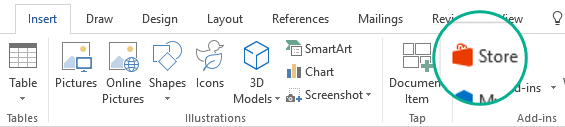
سيتم فتح مربع الحوار وظائف Office الإضافية.
في مربع الحوار، استخدم مربع البحث للبحث عن Pickit Free Images.
انقر فوق الزر إضافة لعرض صور Pickit المجانية.
أغلق مربع الحوار وظائف Office الإضافية.
قد يستغرق Pickit بضع لحظات ليتم "تحميله" في تطبيق Microsoft 365. عند الانتهاء من تحميله، ستظهر رسالة أسفل نافذة التطبيق لإعلامك بذلك.
في أقصى يسار نهاية الشريط، ضمن علامة تبويب الشريط الرئيسي، سترى أيقونة Pickit الدائرية الشكل ذات اللون الوردي:
2: البحث عن الصور وإدراجها باستخدام Pickit
بمجرد أن يكون Pickit على الكمبيوتر الخاص بك، يمكنك العثور على الصور باستخدامه كما هو موضح هنا:
- في علامة تبويب الشريط الشريط الرئيسي، ضمن مقطع Pickit في أقصى اليسار، حدد الزر صور مجانية.
يتم فتح لوحة المهام صور Pickit المجانية على الجانب الأيسر لنافذة التطبيق.
- من شريط الأدوات الوردي بالقرب من الزاوية العلوية، استخدم علامة التبويب الثانية سوق Pickit، لاستعراض الصور.
يتيح لك Pickit استعراض الصور بعدة طرق:
- يوجد مربع بحث (وسيلة شرح أ في الصورة) حيث يمكنك كتابة الكلمات الأساسية، مثل وردة وقصاصة فنية وأعمال.
- مجموعة من ضمن مجموعات فئة (ب) المميزة أسفل مربع البحث. تتضمن تلك المجموعة أحرف القصاصة الفنية.
- توجد 25 مجموعة من الفئة (ج) منظمة بواسطة Pickit.
- يوجد عدد هائل من مجموعات المستخدمين من الفئة (د) التي يمكنك استعراضها.
- توجد 35 مجموعة من الصور من الفئة (هـ) (مثل الحيوانات والحيوانات الأليفة، المدن والأماكن، الموسيقى والأدوات الموسيقية، ووسائل النقل) التي يمكنك الاختيار منها في أسفل لوحة المهام.
المقاطع الصوتية بدلاً من القصاصة الفنية
هل تبحث عن معلومات حول إضافة مقطع صوتي إلى شريحة؟ راجع إضافة صوت أو حذفه في عرض PowerPoint التقديمي.
الخطوة 1:
حدد إدراج>صور>عبر الإنترنت

الخطوة 2:
اكتب كلمة أو عبارة لوصف ما تبحث عنه، ثم اضغط على مفتاح الإدخال Enter.

الخطوة 3:
تصفية النتائج حسب النوعللحافظة.

الخطوة 4:
حدد صورة.
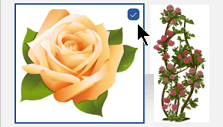
الخطوة 5:
حدد إدراج.

هذا كل شيء!
يتم إدراج الصورة في مستند Microsoft 365.
* يساعدك عامل تصفية الترخيص (Creative Commons فقط أو الكل) على اختيار الصور المناسبة لاستخدامك. (اقرأ عن تراخيص Creative Commons هنا.)
إدراج قصاصة فنية في Word وPowerPoint وExcel
حدد إدراج>صور>مخزنة للصور.
تظهر لك علامات التبويب في الجزء العلوي أنواع الصور التي يمكنك تحديدها من بين:
-
الصور: مجموعة كبيرة من الصور عالية الدقة تتضمن العديد من المواضيع المختلفة.
-
صورة مصغّرة لأشخاص: صور الأشخاص في مختلف الوضعيات. تتسم الصور بخلفيات شفافة لمساعدتها على الدمج بسهولة في المستند أو لدمج صور متعددة.
-
الملصقات: رسومات مرحة على نمط الحركة.
-
الأيقونات (PowerPoint فقط): رموز صغيرة تغطي العديد من الموضوعات. يمكنك بسهولة تغيير اللون وتغيير حجمها بدون فقدان جودة الصورة.
-
الرسوم التوضيحية (PowerPoint فقط): العديد من الرسومات، وكلها بنمط مماثل، تغطي العديد من الموضوعات.
-
People الرسوم المتحركة (PowerPoint فقط): مجموعة كبيرة من الرسومات على غرار الرسوم المتحركة. يمكنك مزج أجزاء مختلفة ومطابقتها، مثل تعبيرات الوجه والرأس/الشعر.
حدد علامة تبويب، ثم استعرض الصور بالتمرير، أو أدخل مصطلحا في مربع البحث لتصفية مجموعة الصور.
حدد صورة أو صور، ثم اختر إدراج.
أدراج قصاصة فنية في OneNote Online
حدد إدراج>صورة>من عبر الإنترنت.
في مربع البحث صور عبر الإنترنت ، اكتب الكلمات التي تصف نوع الصورة التي تريدها (على سبيل المثال ورود)، ثم اضغط على مفتاح الإدخال Enter.
حدد الزر تصفية  ثم حدد قصاصة فنية ضمن فئة النوع .

حدد الصورة التي تريد إدراجها، ثم انقر فوق زر إدراج.
(يمكنك فقط إدراج صورة واحدة في كل مرة.)
* يساعدك عامل تصفية الترخيص (Creative Commons فقط أو الكل) على اختيار الصور المناسبة لاستخدامك. (اقرأ عن تراخيص Creative Commons هنا.)
اطلع أيضاً على
إدراج الصور والأيقونات والمزيد في Microsoft 365
إنشاء صور أو البحث عنها في Office
إضافة رسم إلى مستند Word
أيقونات : نوع جديد من القصاصة الفنية

