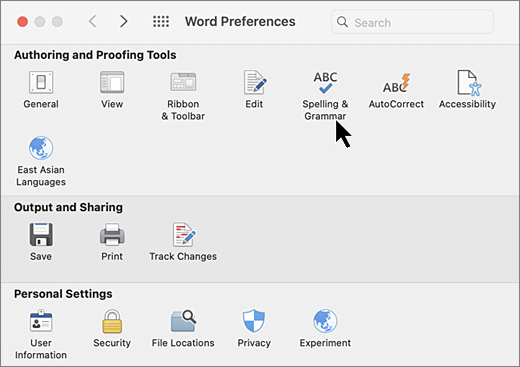
ملاحظة
تؤدي إضافة كلمة إلى قاموس مخصص في أحد برامج Office إلى جعل هذه الكلمة متوفرة للتدقيق الإملائي في جميع برامج Office.
تتم إدارة جميع القواميس المخصصة وتحديدها من خلال مربع الحوار قواميس مخصصة .
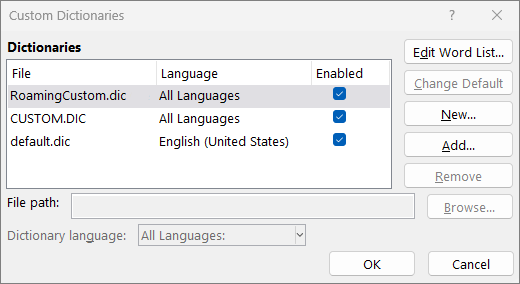
فتح مربع الحوار "قواميس مخصصة"
في علامة التبويب ملف ، حدد خيارات وافتح خيارات التدقيق:
- في معظم برامج Office: حدد علامة التبويب تدقيق .
- في Outlook: على علامة التبويب البريد ، حدد الزر تدقيق إملائي وتصحيح تلقائيواختر تدقيق.
تأكد من إلغاء تحديد خانة الاختيار الاقتراح من القاموس الرئيسي فقط.
حدد قواميس مخصصة.
يتم سرد جميع القواميس هنا، مع القاموس الافتراضي في الجزء العلوي.
إضافة كلمات أو تحريرها أو حذفها في قاموس مخصص
ملاحظة
لإضافة كلمة إلى قاموس افتراضي بسرعة، انقر بزر الماوس الأيمن فوق الكلمة الموجودة في مستند، وحدد إضافة إلى القاموس.
بالإضافة إلى ذلك، لا يتوفر حاليا خيار إزالة كلمة تمت إضافتها إلى القاموس المخصص في Outlook الجديد.
في علامة التبويب ملف ، حدد خيارات وافتح خيارات التدقيق:
- في معظم برامج Office: حدد علامة التبويب تدقيق .
- في Outlook: على علامة التبويب البريد ، حدد الزر تدقيق إملائي وتصحيح تلقائيواختر تدقيق.
حدد قواميس مخصصة. واختر القاموس المراد تحريره.
لا تقم بإلغاء تحديد خانة الاختيار.حدد تحرير قائمة Word وقم بأحد الإجراءات التالية:
- لإضافة كلمة، اكتبها في مربع Word (Word) وحدد إضافة.
- لحذف كلمة، حددها في مربع القاموس وحدد حذف.
- لتحرير كلمة، قم بحذفها، ثم إضافتها بالطريقة التي تريدها.
- لإزالة كافة الكلمات، انقر فوق حذف الكل.

لحفظ الكلمات بشكل افتراضي في هذا القاموس المخصص، راجع تغيير القاموس المخصص الذي يضيف إليه المدقق الإملائي الكلمات، أدناه.
حدد العناوين أدناه لمزيد من المعلومات
إضافة كلمات إلى القاموس المخصص الافتراضي أثناء التدقيق الإملائي
إذا وضع المدقق الإملائي علامة على كلمات معينة على أنها بها أخطاء إملائية وتريد أن يتجاهل هذه الكلمات، أضفها إلى القاموس المخصص الافتراضي. لتغيير القاموس المخصص الافتراضي حيث تتم إضافة هذه الكلمات، اطلع على تغيير القاموس المخصص الذي يقوم المدقق الإملائي بإضافة الكلمات إليه، أدناه.
- عند التدقيق الإملائي والتدقيق النحوي تلقائيا، انقر بزر الماوس الأيمن فوق الكلمة باستخدام الخط الأحمر المتعرج وحدد إضافة إلى القاموس.
- عند تشغيل أداة التدقيق الإملائي والتدقيق النحوي، حدد إضافة أو إضافة إلى القاموس للكلمة التي تم وضع علامة عليها.
ملاحظة
إذا لم يكن الخيار إضافة إلى القاموس متوفرا، فتأكد من تحديد قاموس مخصص افتراضي في مربع الحوار قواميس مخصصة . راجع تغيير القاموس المخصص الذي يضيف إليه المدقق الإملائي الكلمات أدناه لمعرفة كيفية تحديد قاموس مخصص افتراضي.
للتعرّف على المزيد، اطلع على التدقيق الإملائي والتدقيق النحوي.
إنشاء قاموس مخصص جديد
في علامة التبويب ملف ، حدد خيارات وافتح خيارات التدقيق:
- في معظم برامج Office: حدد علامة التبويب تدقيق .
- في Outlook الكلاسيكي: في علامة التبويب البريد ، حدد الزر تدقيق إملائي وتصحيح تلقائيواختر تدقيق.
حدد القواميس المخصصة واختر جديد.
في مربع اسم الملف، اكتب اسماً للقاموس المخصص.
حدد حفظ.
إذا أردت أن يتم استخدام القاموس الجديد للغة أخرى، فحدد اللغة من القائمة لغة القاموس، مع استمرار تحديد القاموس الجديد في قائمة القواميس.
إذا كنت تريد أن يكون القاموس المخصص الجديد هو القاموس الافتراضي، حيث يتم حفظ أي كلمات تضيفها، فراجع المهمة التالية، تغيير القاموس المخصص الذي يضيف إليه المدقق الإملائي الكلمات.
تغيير القاموس المخصص إلى القاموس الذي يضيف المدقق الإملائي الكلمات إليه
عند إضافة كلمات جديدة أثناء التدقيق الإملائي، تتم إضافتها إلى القاموس المخصص الافتراضي في أعلى القائمة في مربع الحوار قواميس مخصصة . يمكنك تغيير القاموس المخصص الافتراضي المستخدم لجميع برامج Office:
في علامة التبويب ملف ، حدد خيارات وافتح خيارات التدقيق:
- في معظم برامج Office: حدد علامة التبويب تدقيق .
- في Outlook: على علامة التبويب البريد ، حدد الزر تدقيق إملائي وتصحيح تلقائيواختر تدقيق.
حدد قواميس مخصصة.
في مربع قائمة القواميس، قم بأحد الإجراءات التالية:
- لتغيير القاموس الافتراضي لجميع اللغات، حدد اسم القاموس ضمن القواميس.
- لتغيير القاموس الافتراضي للغة معينة، حدد اسم القاموس ثم اختر لغة ضمن لغة القاموس.
حدد تغيير الافتراضي.
ملاحظة
عند وجود قاموس واحد فقط ضمن عنوان، يجب أن يكون القاموس الافتراضي. في هذه الحالة، لا يتوفر الزر.
في المرة التالية التي تقوم فيها بإجراء تدقيق إملائي، يستخدم البرنامج القواميس المخصصة الافتراضية التي حددتها.
تغيير اللغة المقترنة بقاموس مخصص
بشكل افتراضي، عند إنشاء قاموس مخصص جديد، يقوم التطبيق بتعيين القاموس إلى كافة اللغات، مما يعني أنه يتم استخدام القاموس عند التدقيق الإملائي للنص بأي لغة. لكن، يمكنك إقران قاموس مخصص بلغة معينة بحيث يُستخدم القاموس من قِبل البرنامج فقط إذا كنت تقوم بإجراء تدقيق إملائي على نص مكتوب بلغة معينة.
في علامة التبويب ملف ، حدد خيارات وافتح خيارات التدقيق:
- في معظم برامج Office: حدد علامة التبويب تدقيق .
- في Outlook: على علامة التبويب البريد ، حدد الزر تدقيق إملائي وتصحيح تلقائيواختر تدقيق.
حدد قواميس مخصصة.
في مربع قائمة القاموس ، حدد القاموس الذي تريد تغييره.
في قائمة لغة القاموس، حدد اللغة التي يجب أن يستخدمها القاموس.
إضافة قاموس مخصص تابع لجهة خارجية
يسرد مربع الحوار قواميس مخصصة القواميس المخصصة المتوفرة التي يمكن للبرنامج استخدامها لإجراء التدقيق الإملائي. إذا كان القاموس الذي تريد استخدامه، قاموساً اشتريته من شركة تابعة لجهة خارجية، ومثبتاً على جهاز الكمبيوتر ولكن غير مدرج في المربع قائمة القواميس، فبإمكانك إضافته.
في علامة التبويب ملف ، حدد خيارات وافتح خيارات التدقيق:
- في معظم برامج Office: حدد علامة التبويب تدقيق .
- في Outlook for Windows الكلاسيكي: في علامة التبويب البريد ، حدد الزر تدقيق إملائي وتصحيح تلقائيواختر تدقيق.
حدد القواميس المخصصة واختر إضافة.
حدد موقع المجلد الذي يحتوي على القاموس المخصص، ثم انقر نقراً مزدوجاً بزر الماوس الأيمن فوق اسم الملف.
إذا كنت تريد أن يكون هذا القاموس المخصص هو القاموس الافتراضي، حيث يتم حفظ أي كلمات جديدة تضيفها، فراجع المقطع تغيير القاموس المخصص الذي يضيف إليه المدقق الإملائي الكلمات أعلاه.