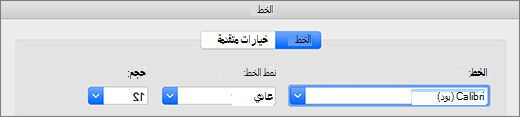
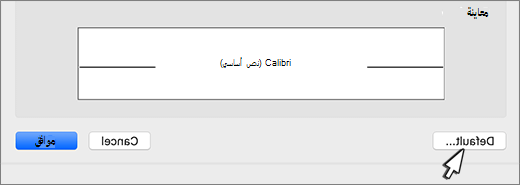
لاستخدام خط مفضّل لديك في Word بشكل دائم، يمكنك تعيينه كخط افتراضي.
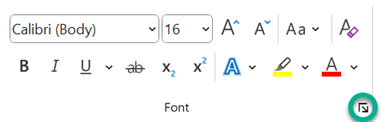
انتقل إلى الصفحة الرئيسية، ثم حدد مشغل مربع الحوار الخط في الزاوية السفلية اليسرى من المجموعة خط، أو اضغط على CTRL+D.
حدد الخط والحجم الذي تريد استخدامه.
حدد تعيين كافتراضي.
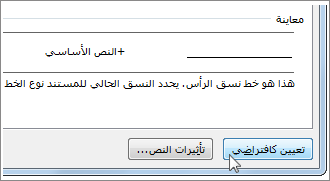
حدد واحدًا مما يلي:
- هذا المستند فقط؟
- هل تستند جميع المستندات إلى القالب "عادي"؟
حدد موافق مرتين.
إذا لم يستمر إعداد الخط الافتراضي
في بعض الأحيان، تقوم إعدادات أذونات الشركة أو بعض الوظائف الإضافية بتغيير الخط الافتراضي مرة أخرى إلى الخط الأصلي. إذا حدث ذلك، فإليك بعض الأشياء التي يمكنك تجربتها.
تحقق من الأذونات
- افتح مستكشف الملفات.
- في المربع بحث ، اكتب Normal.dotm وحدد بحث.
- انقر بزر الماوس الأيمن فوق Normal.dotm وحدد Properties.
- في علامة التبويب عام ، تأكد من عدم تحديد القراءة فقط . إذا تم التحقق منه، فإلغاء تحديده.
- حدد علامة التبويب Security . ضمن أسماء المجموعات أو المستخدمين، حدد اسمك، ثم تأكد من أن لديك إذن الكتابة في المربع أذونات .
- حدّد موافق.
إذا لم تتمكن من إلغاء تحديد المربع للقراءة فقط أو إذا لم يكن لديك إذن الكتابة، فاتصل بالشخص المسؤول عن أنظمة الكمبيوتر في شركتك.
إيقاف تشغيل الوظائف الإضافية
إذا كانت لديك أذونات الكتابة وكان إعداد الخط الافتراضي لا يزال غير ثابت، فقد تضطر إلى إيقاف تشغيل Word الوظائف الإضافية وتغيير إعداد الخط الافتراضي. إليك كيفية القيام بذلك:
- > حدد الوظائف الإضافيةلخيارات>الملفات.
- في مربع الوظائف الإضافية، ابحث عن إحدى الوظائف الإضافية التي تريد إيقاف تشغيلها، وسجّل نوع الوظيفة الإضافية المذكور في عمود النوع.
- حدد نوع الوظيفة الإضافية هذا في القائمة إدارة وحدد Go.
- قم بإلغاء تحديد مربعات الوظائف الإضافية التي تريد إيقاف تشغيلها وحدد موافق.
- كرر الخطوات من 1 إلى 4 لأنواع الوظائف الإضافية الأخرى.
بعد تغيير الخط الافتراضي، شغّل الوظائف الإضافية.
- > حدد الوظائف الإضافيةلخيارات>الملفات.
- حدد نوع الوظيفة الإضافية في القائمة إدارة وحدد Go.
- حدد مربعات الوظائف الإضافية التي تريد تشغيلها وحدد موافق.
- كرر الخطوات من 1 إلى 3 لأنواع الوظائف الإضافية الأخرى التي تريد تشغيلها.
ملاحظة
لا يتعين عليك إيقاف تشغيل الوظائف الإضافية لنوع "مركز التحكم بالمستند".