
يتم تشغيل محرر Microsoft في Word للويب لتحليل المستند وتقديم اقتراحات للمشاكل الإملائية والنحوية والنمطية. عندما تقوم بتسجيل الدخول باستخدام حساب Microsoft 365 الخاص بك، يقدم المحرر اقتراحات للتحسينات، مثل جعل الجمل أكثر إيجازا أو اختيار كلمات أبسط أو الكتابة بأسلوب أكثر رسمية.
للحصول على مزيد من التفاصيل، اطلع على الحصول على المزيد من المحرر مع Microsoft 365.
لوحة "المحرر"
للوصول إلى لوحة خيارات "المحرر"، حدد أيقونة "المحرر" على علامة التبويب "الصفحة الرئيسية " على الشريط.
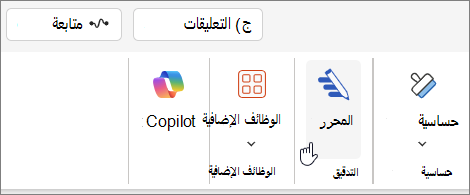
في لوحة "المحرر" المعروضة، يمكنك تحديد ما تريد أن يراقبه "المحرر". حدد نوع تصحيح أو تحسين (على سبيل المثال، Grammar أو Clarity) واستخدم الأسهم الموجودة على بطاقة الاقتراح للتنقل بين الخيارات.
اقتراحات مضمنة
سيسلط المحرر الضوء على المخاوف عند اكتشافها. تشير لوحة المحرر المفتوحة أيضا إلى هذه التكرارات.
يمكنك النقر فوق الكلمة (الكلمات) المميزة لعرض الاقتراحات المتعلقة بحل المشكلة. انقر فوق أي من هذه الشروط لتنفيذها أو اختر تجاهل إذا كنت تريد الاحتفاظ بالنص كما هو مكتوب. يمكنك أيضا النقر فوق أيقونة المصباح لمزيد من التوضيح حول المشكلة. حدد أيقونة النقاط الثلاث لمشاهدة الإجراءات الأخرى المتوفرة.
ملاحظات إضافية:
- إذا غيرت رأيك حول مشكلة تم تجاهلها، يمكنك إغلاق المستند وإعادة فتحه والعودة إلى "المحرر". سيتم العثور على المشكلة مرة أخرى.
- يمكنك إضافة كلمتك الفريدة إلى قاموس مخصص في أي برنامج Office. يؤدي هذا إلى جعل الكلمة متوفرة للتدقيق الإملائي في جميع برامج Office.
المحرر قيد التشغيل، حتى عندما تكون لوحته مغلقة
يعمل المحرر دائما في الخلفية. لذلك حتى عندما تكون اللوحة مغلقة، قد تستمر في رؤية تسطير أحمر وأزرق فيما يتعلق بالأخطاء الإملائية والنحوية والنمطية.
- انقر بزر الماوس الأيسر فوق النص المسطر للاطلاع على اقتراحات الاستبدال التي يمكنك تحديدها لتنفيذها.
- افتح القائمة المكونة من ثلاث نقاط للحصول على خيارات أخرى (على سبيل المثال، تجاهل، إضافة إلى القاموس، إظهار السياق، إظهار المرادفات).
ملاحظة
في Word للويب، يمكنك تخصيص تفضيلاتك لإعدادات "المحرر". انتقل إلى "مراجعة > إعدادات المحرر".> تنطبق هذه الإعدادات فقط عندما تكون لوحة "المحرر" مغلقة.
إيداع أكثر من لغة واحدة
قد يكون المستند مكتوباً بأكثر من لغة، أو قد ترغب في التبديل إلى لغة أخرى ليدقق فيها "المحرر".
للتحقق من النص بلغة أخرى، حدد النص، وانتقل إلى مراجعة>لغة تدقيق مجموعةالمحرر>، واختر لغتك، ثم حدد موافق.
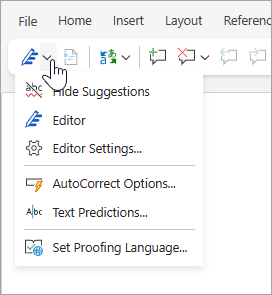
لا يدقق "المحرر" في نفس المشكلات في كل لغة. عند التدقيق في أكثر من لغة واحدة، يتيح لك "المحرر" معرفة التحسينات المتوفرة لكل لغة.
تظهر هذه الصورة إعدادات المحرر المطبقة خصيصا على الإنجليزية (الولايات المتحدة).
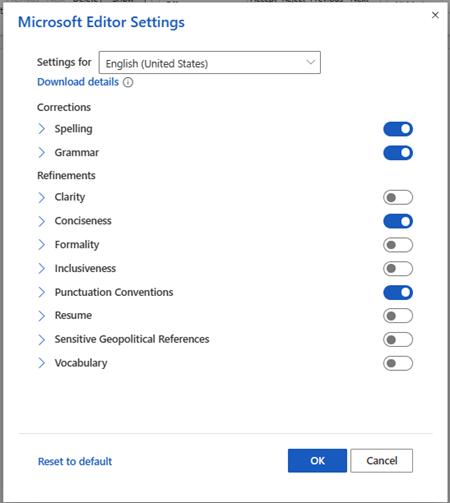
على الرغم من أن "المحرر" يدقق نحويا ويقترح التحسينات في أكثر من 20 لغة (ويدقق إملائيا في 89 لغة)، إلا أن لوحة "المحرر" متوفرة فقط باللغة الإنجليزية والفرنسية والألمانية والإسبانية. للحصول على مزيد من المعلومات حول المشكلات التي يدقق فيها "المحرر" في اللغات مختلفة، راجع توفر التدقيق الإملائي والنحوي والتحسينات في "المحرر" حسب اللغة.
"المحرر" في المستعرض
إذا كنت تقوم بتشغيل "المحرر" كملحق في المستعرض أثناء استخدام Word على الويب، فإن اقتراحات المستند تأتي من "محرر" Word، وليس ملحق المستعرض.
للحصول على مزيد من المعلومات حول ملحق "المحرر" للمستعرض، راجع التدقيق النحوي والإملائي باستخدام ملحق مستعرض محرر Microsoft.
إطلع أيضًا على
تعرف على المزيد عبر البرنامج التعليمي للمحرر في Word.