

في Word، يمكنك اختيار لصق النص باستخدام تنسيق المصدر أو الوجهة أو النص الخالص فقط. إذا كنت تريد دائما أحد الخيارات، فقم بتعيينه كخيار افتراضي للنص الذي تم لصقه.
تعيين خيارات اللصق الافتراضية
بشكل افتراضي، يحافظ Word على التنسيق الأصلي عند لصق المحتوى في مستند باستخدام Ctrl+V أو الزر لصق أو النقر بزر الماوس الأيمن فوق + لصق. لتغيير الإعداد الافتراضي، اتبع هذه الخطوات.
انتقل إلىخيارات>الملفات>المتقدمة.
ضمن قص ونسخ ولصق، حدد السهم لأسفل لتغيير الإعداد.
- اللصق داخل المستند نفسه عند لصق المحتوى في المستند نفسه الذي نسخت منه المحتوى.
- اللصق بين المستندات عند لصق المحتوى الذي تم نسخه من مستند Word آخر.
- اللصق بين المستندات عند تعارض تعريفات الأنماط عند لصق المحتوى الذي تم نسخه من مستند Word آخر، ويتم تعريف النمط المعين للنص المنسخ بشكل مختلف في المستند حيث يتم لصق النص.
-
اللصق من برامج أخرى عند لصق المحتوى الذي تم نسخه من برنامج آخر، مثل المستعرض.
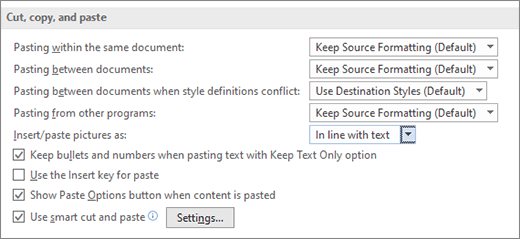
يحتوي كل إعداد على خيارات يمكنك تعيينها:
الاحتفاظ بتنسيق المصدر
دمج التنسيق
الاحتفاظ بالنص فقط
لمزيد من المعلومات حول هذه الخيارات، راجع الحصول على الشكل الذي تريده.حدّد موافق.
تغيير الخيارات عند لصق المحتوى
عند نسخ محتوى من مصدر منسق، مثل صفحة ويب أو مستند Word آخر، يمكنك تحديد الخيارات في وقت لصقه في المستند.
- حدد أو اضغط على المكان الذي تريد لصق المحتوى فيه.
- اضغط على CTRL+V ثم حدد
 أو اضغط على CTRL.
- استخدم مفاتيح الأسهم لليسارواليمين أو مرر مؤشر الماوس فوق خيارات اللصق للحصول على مزيد من المعلومات.
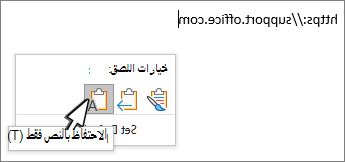
- حدد خيار اللصق لاستخدامه.
تشغيل زر "خيارات اللصق"
يتيح لك الزر خيارات لصق خيارات تحديد خيارات التنسيق ويتم تشغيله بشكل افتراضي. في حالة عدم ظهور الزر، ربما يكون قيد إيقاف التشغيل. اتبع هذه الخطوات لتشغيله.
- انتقل إلىخيارات>الملفات>المتقدمة.
- في المقطع قص ونسخ ولصق ، حدد الزر إظهار خيارات اللصق عند لصق المحتوى.
- حدّد موافق.
إذا كان الإعداد قيد التشغيل ولكنك لا ترى الزر عند اللصق، فتأكد من لصق محتوى منسق، وليس نصا خالصا (مثل من المفكرة.)
الحصول على الشكل الذي تريده
عند نسخ نص من مستند Word أو صفحة ويب أو مستند تطبيق آخر ولصقه في مستند Word، يمكنك اختيار كيفية تنسيق النص. يمكنك الاحتفاظ بالتنسيق الأصلي أو الدمج مع تنسيق الوجهة أو لصق نص عادي فقط.
- الاحتفاظ بتنسيق المصدر (K) يحتفظ هذا الخيار بالتنسيق الذي تم تطبيقه على النص المنسخ. يتم نسخ أي تعريف نمط مرتبط بالنص المنسوخ إلى المستند الوجهة.
- دمج التنسيق (M) يتجاهل هذا الخيار معظم التنسيقات التي تم تطبيقها مباشرة على النص المنسخ، ولكنه يحتفظ بالتنسيق الذي يعتبر توكيدا، مثل التنسيق الغامق والمائل، عند تطبيقه على جزء من التحديد فقط. يكتسب النص خصائص نمط الفقرة حيث يتم لصقها. يأخذ النص أيضاً أي تنسيق مباشر أو خصائص نمط حرف للنص يسبق المؤشر مباشرةً عند لصق النص.
- صورة (U)يتوفر هذا الخيار فقط على اشتراك Microsoft 365. تحويل النص إلى صورة ولصقها. لا يمكن تغيير النص، ولكن يمكنك التعامل معه كأي صورة أو صورة أخرى واستخدام التأثيرات أو الحدود أو التدوير. عند التحديد، اختر خيارات من علامة التبويب تنسيق الصورة .
- الاحتفاظ بالنص فقط (T) يتجاهل هذا الخيار كافة عناصر التنسيق وغير النص مثل الصور أو الجداول. يكتسب النص خصائص نمط الفقرة حيث يتم لصقها ويأخذ أي تنسيق مباشر أو خصائص نمط الحرف للنص الذي يسبق المؤشر مباشرةً عند لصق النص. يتم تجاهل العناصر الرسومية، ويتم تحويل الجداول إلى سلسلة من الفقرات.
لصق العناصر من قائمة نقطية أو مرقمة
عند لصق عناصر من قائمة ذات تعداد نقطي أو رقمي في قائمة أخرى، يمكنك الاحتفاظ بتنسيقها الأصلي أو تسلسلها الأصلي، أو المزج مع الترقيم أو التعداد النقطي لقائمة الوجهة.
لصق العناصر ذات التعداد الرقمي حتى يستمر التسلسل اختر متابعة القائمة (C) لتبقى العناصر المدرجة في تسلسل في القائمة.
الاحتفاظ بالتسلسل الأصلي على العناصر ذات التعداد الرقمي اختر قائمة جديدة (N) لجعل العناصر المدرجة تحتفظ بتسلسل القائمة الأصلي.
لصق العناصر ذات التعداد النقطي في قائمة ذات تعداد رقمي للاحتفاظ بالرموز النقطية، اختر الاحتفاظ بتنسيق المصدر (K). لتحويل الرموز النقطية إلى أرقام، اختر دمج التنسيق (M).
لصق العناصر ذات التعداد الرقمي في قائمة ذات تعداد نقطي للاحتفاظ بالأرقام الأصلية، اختر عدم دمج القائمة (D). لتحويل الأرقام إلى تعداد نقطي، اختر دمج القائمة (M).
لصق قوائم النص فقط بشكل افتراضي، يتم الاحتفاظ بالنقطات والأرقام عند لصق النص فقط. لإيقاف تشغيل هذا السلوك:
- انتقل إلىخيارات>الملفات>المتقدمة.
- مسح الاحتفاظ بالرموز النقطية والأرقام عند لصق النص باستخدام الخيار الاحتفاظ بالنص فقط.
- حدّد موافق.
استخدام القص واللصق الذكي
يسمح القص واللصق الذكيان بضبط تنسيق المحتوى الذي تم لصقه تلقائيا بواسطة التطبيق لمطابقة تنسيق المستند الوجهة.
- انتقل إلىخيارات>الملفات>المتقدمة.
- في المقطع قص ونسخ ولصق ، بجوار استخدام القص واللصق الذكيين، حدد الزر إعدادات . سيكون لديك الخيارات التالية:
- استخدام الخيارات الافتراضية ل انقر فوق عنصر في القائمة لتحديد تكوين خيارات مسبقا في مربع الحوار. لتحديد التكوين الخاص بك من الخيارات، انقر فوق تخصيص في هذه القائمة.
- ضبط تباعد الجملة والكلمة تلقائياً حدد هذا الخيار لإزالة المسافات الزائدة عند حذف نص أو لإضافة مسافات ضرورية عند لصق النص من الحافظة.
- ضبط تباعد الفقرة عند اللصق حدد هذا الخيار لمنع إنشاء فقرات فارغة ولمنع تباعد الفقرات غير المتناسق.
- ضبط تنسيق الجدول والمحاذاة عند اللصق حدد هذا الخيار للتحكم في تنسيق الجداول ومحاذاةها. عند تشغيل هذا الخيار، يتم لصق خلايا مفردة كنص، ويتم لصق أجزاء الجدول كصفوف في جدول موجود (بدلاً من جدول متداخل)، وعند إضافة جدول إلى جدول موجود، يتم ضبط الجدول الذي تم لصقه على تطابق الجدول الموجود.
- سلوك النمط الذكي تحديد هذا الخيار ليس له أي تأثير. لضبط سلوك الأنماط عند لصق المحتوى، استخدم خيارات لصق في المقطع قص ونسخ ولصق من خيارات متقدمة.
- دمج التنسيق عند اللصق من Microsoft PowerPoint (.pptx) حدد هذا الخيار للتحكم في النتائج عند لصق محتوى من عرض PowerPoint تقديمي. عند تشغيل هذا الخيار، يتم تطبيق تنسيق النص أو الجدول المحيط على النص الذي تم لصقه، ويتم تطبيق نمط التعداد النقطي أو الرقمي أو القائمة الذي تم استخدامه مؤخراً على القائمة التي تم لصقها، ويتم الاحتفاظ بشكل العناصر مثل الجداول والارتباطات التشعبية والصور وعناصر OLE والأشكال من المصدر في PowerPoint.
- ضبط التنسيق عند اللصق من Microsoft Excel حدد هذا الخيار للتحكم في النتائج عند لصق البيانات من Excel. عند تشغيل هذا الخيار، يتم وضع البيانات التي تم لصقها في جدول، ويتم لصق المخططات كصور بدلا من لصقها كعناصر OLE.
- دمج القوائم الملصقة بالقوائم المحيطة حدد هذا الخيار لتنسيق عناصر القائمة بحيث تتطابق مع القائمة المحيطة عند لصق العناصر في قائمة.