تنزيل هذا القالب
أو في Word، انتقل إلى ملف>جديد، وابحث عن أعلى ترقيم صفحة الغلاف (اختر من جانب واحد، وليس على الوجهين).
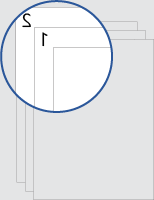
يمنحك هذا القالب مستندا تم تخطيطه بحيث لا تحتوي صفحة الغلاف على رقم صفحة. يبدأ الترقيم من 1 في الصفحة التالية. يعمل القالب بشكل أفضل عند استخدامه مع الطباعة أحادية الجانب، أو للمستندات التي من المفترض أن يتم عرضها عبر الإنترنت.
استبدل النص الموجود في المستند بالنص الخاص بك، واتبع هذه التلميحات لتخصيص أرقام الصفحات أو الرأس:
محاذاة رقم الصفحة إلى اليسار أو الوسط
- انقر نقرا مزدوجا فوق رقم الصفحة لتحرير الرأس.
- اضغط على Ctrl+L لوضع رقم الصفحة على اليسار، أو اضغط على Ctrl+E لتوسيط رقم الصفحة.
قم بتضمين العدد الإجمالي للصفحات، مثل "2 من 10"
- على علامة التبويب إدراج ، في المجموعة رأس & تذييل الصفحة، انتقل إلى رقم>الصفحة أعلى الصفحة.
- مرر لأسفل حتى تصل إلى أرقام الصفحات الصفحة X من Y ، ثم حدد أرقام غامق 3.
إضافة نص، مثل "p." أو "Page" إلى رقم الصفحة
- انقر نقرا مزدوجا فوق رقم الصفحة لتحرير الرأس.
- أدخل النص الذي تريده، مثل p. أو Page.
إضافة محتوى، مثل اسم الكاتب أو التاريخ الحالي، إلى العنوان
على علامة التبويب إدراج ، في المجموعة رأس & تذييل الصفحة، انتقل إلى رأس>فارغ (ثلاثة أعمدة).
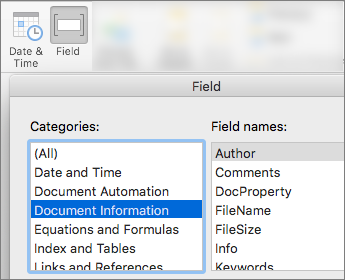
استبدل العناصر النائبة بالمحتوى الخاص بك. لإدراج محتوى يأتي من المستند (مثل الكاتب واسم الملف)، استخدم معلومات المستندفي علامة التبويبتصميم أدوات> تذييل & الرأس.
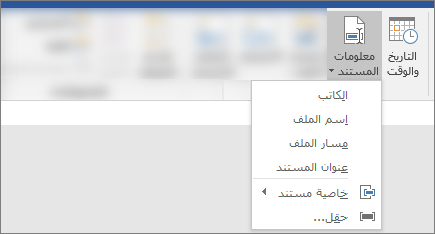
لإضافة التاريخ الحالي، اختر التاريخ & الوقت على علامة التبويب نفسها.تلميح
إذا كنت تريد أن يعرض المستند المطبوع دائما تاريخ طباعته، فحدد تحديث تلقائيا.
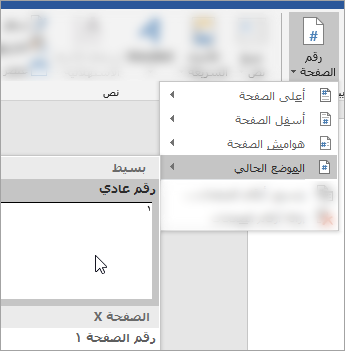
استخدم أحد العناصر النائبة لرقم الصفحة. فيعلامة التبويبتصميم أدوات> تذييل & الرأس، انتقل إلىالموضع الحاليلرقم> الصفحة، واختر رقم عادي.
إذا لم تستخدم جميع العناصر النائبة، فاحذف العناصر التي لا تستخدمها.