إذا أنشئت بشكل متكرر نوعاً معيناً من المستندات، مثل تقرير شهري أو توقعات المبيعات أو عرض تقديمي يحمل شعار الشركة، فاحفظه كقالب حتى تتمكن من استخدامه كنقطة بداية بدلاً من إعادة إنشاء الملف من البداية كل مرة في الوقت الذي تحتاج إليه. ابدأ بمستند قمت بإنشائه بالفعل أو مستند قمت بتنزيله أو قالب Microsoft جديد قمت بتخصيصه.
حفظ قالب
- لحفظ ملف كقالب، حدد حفظ الملف>باسم.
- انقر نقراً مزدوجاً فوق هذا الكمبيوتر.
- اكتب اسماً للقالب في مربع اسم الملف.
- بالنسبة إلى قالب أساسي، حدد عنصر القالب في قائمة حفظ بنوع. في Word على سبيل المثال، حدد قالب Word.
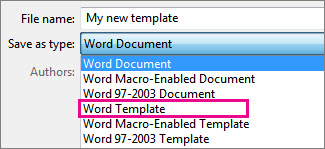
إذا تضمّن مستندك وحدات ماكرو، فانقر فوق قالب Word مُمكن بماكرو.
ينتقل Office تلقائياً إلى مجلد "قوالب Office المخصصة".
- حدد حفظ.
تحرير القالب
لتحديث القالب، افتح الملف، وأدخل التغييرات المطلوبة، ثم احفظ القالب.
- حدد فتح الملف>.
- انقر نقراً مزدوجاً فوق هذا الكمبيوتر.
- استعرض للوصول إلى مجلد قوالب Office المخصصة الموجود ضمن المستندات.
- حدد قالبك وحدد فتح.
- أدخل التغييرات التي تريدها، ثم احفظ القالب وأغلقه.
استخدام القالب لإنشاء مستند جديد
لبدء ملف جديد استنادا إلى القالب، حدد ملف>جديد>شخصي، وحدد القالب الخاص بك.
ملاحظة
قد يقول هذا الزر مخصص بدلا من شخصي.
استخدام قوالبك من إصدارات Word السابقة
إذا أنشأت قوالب في إصدار سابق من Office، فيمكنك استخدامها في Office 2013 و2016. الخطوة الأولى هي نقلها إلى مجلد قوالب Office المخصصة حتى يتمكن تطبيقك من العثور عليها. لنقل القوالب بسرعة، استخدم أداة الإصلاح.
Word
حفظ المستند كقالب
- افتح مستند Word الذي تريد حفظه بنوع قالب.
- من قائمة الملف، حدد حفظ بنوع قالب.
- في المربع حفظ باسم، اكتب الاسم الذي تريد استخدامه للقالب الجديد.
- (اختياري) في المربع أين، اختر موقعاً سيجري فيه حفظ القالب.
- بجوار تنسيق الملف، حدد Microsoft Word template (.dotx)، أو إذا كان المستند يحتوي على وحدات ماكرو، فحدد Microsoft Word Macro-Enabled template (.dotm).
- حدد حفظ.
ما لم تحدد موقعاً مختلفاً، فسيجري حفظ القالب في /Users/username/Library/Group Containers/UBF8T346G9.Office/User Content/Templates.
لتغيير مكان حفظ Word القوالب تلقائيا، في القائمة Word، حدد تفضيلات، ثم ضمن الإعدادات الشخصية، حدد مواقع الملفات. ضمن مواقع الملفات، حدد قوالب المستخدم من القائمة، ثم حدد تعديل. اكتب المجلد الجديد والمسار الذي تريد استخدامه، وسيحفظ Word أي قوالب جديدة في ذلك المجلد.
إنشاء قالب جديد بالاستناد إلى قالب آخر
يمكنك تخصيص قالب موجود لكي تتمكّن من الاستفادة منه بشكل أكبر. أضف معلومات ثابتة إلى القالب الحالي، ثم احفظ الملف مرة أخرى (بنوع قالب).
في قائمة الملف، انقر فوق جديد من قالب.
حدد قالباً مشابهاً للقالب الذي تريد إنشاءه، ثم حدد إنشاء.
ملاحظة
إذا لم تعذر عليك العثور على قالب، فيمكنك البحث عنه استناداً إلى الكلمات الأساسية الموجودة في مربع البحث في كافة القوالب.
أضف أي نصوص أو رسومات أو تنسيقات أو احذفها أو غيّرها، وأدخل أي تغييرات أخرى تريد ظهورها في كل المستندات الجديدة التي تستند إلى القالب.
من قائمة الملف، حدد حفظ بنوع قالب.
في المربع حفظ باسم، اكتب الاسم الذي تريد استخدامه للقالب الجديد.
(اختياري) في المربع أين، اختر موقعاً سيجري فيه حفظ القالب.
بجوار تنسيق الملف، حدد Microsoft Word template (.dotx)، أو إذا كان القالب يحتوي على وحدات ماكرو، فحدد Microsoft Word Macro-Enabled template.
حدد حفظ.
ما لم تحدد موقعاً مختلفاً، فسيجري حفظ القالب في /Users/username/Library/Group Containers/UBF8T346G9.Office/User Content/Templates.
لتغيير مكان حفظ Word القوالب تلقائيا، في القائمة Word، حدد تفضيلات، ثم ضمن الإعدادات الشخصية، حدد مواقع الملفات. ضمن مواقع الملفات، حدد قوالب المستخدم من القائمة، ثم حدد تعديل. اكتب المجلد الجديد والمسار الذي تريد استخدامه، وسيحفظ Word أي قوالب جديدة في ذلك المجلد.
استخدام قالبك لإنشاء مستند جديد
لبدء مستند جديد استناداً إلى قالب، في قائمة ملف، انقر فوق جديد من قالب، ثم حدد القالب الذي تريد استخدامه.
استرداد القالب الافتراضي
عند استخدام إعداد اللغة الأساسية في تفضيلات النظام للتبديل إلى لغة مختلفة لكتابة المستندات، Word بإنشاء قالب جديد لك، مصمم للغة التي اخترتها. يتم نسخ القالب السابق، للغة التي قمت بالتبديل منها، احتياطيا كملف Normal.dotm-(number)، حيث (number) هو رقم مكون من 10 أرقام.
قد يحتوي القالب القديم على تخصيصات تريد استخدامها؛ فيما يلي كيفية استعادته:
قم بإنهاء Word.
في الباحث، ابحث عن عادي في هذا Mac.
- يجب أن يكون هناك ملفان: Normal.dotm و Normal.dotm-(number).
حذف Normal.dotm (حدده ثم انقر فوق نقل إلى سلة المهملات)
أعد تسمية الملف الآخر باسم Normal.dotm (قم بإزالة الواصلة والرقم).
إعادة تشغيل Word.
ملاحظة
عند استعادة قالب استخدمته مع لغة سابقة، قد تضطر إلى إجراء بعض التعديلات للغة الجديدة، مثل تحديد خط افتراضي جديد وإجراء بعض الخيارات للتخطيط وهوامش الصفحة.
حذف قالب
- في الباحث، افتح /Users/username/Library/Group Containers/UBF8T346G9.Office/User Content/Templates.
- اسحب القوالب التي تريد حذفها إلى "سلة المهملات".
PowerPoint
إنشاء قالب PowerPoint
افتح عرضاً تقديمياً فارغاً، ثم في علامة التبويب عرض، حدد الشريحة الرئيسية.
إن الشريحة الرئيسية هي صورة الشريحة الأكبر في أعلى قائمة الصور المصغرة للشرائح. وتقع التخطيطات المقترنة بها تحتها.
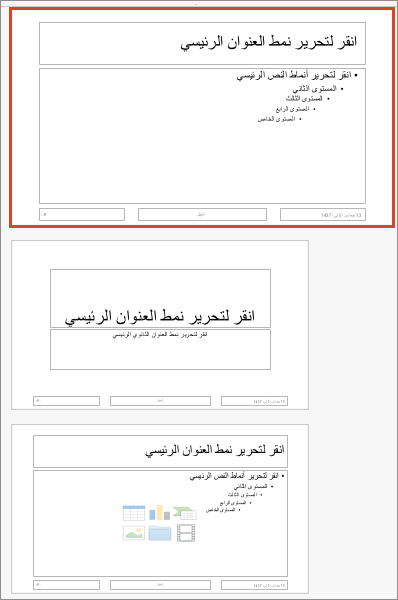
لإجراء تغييرات على الشريحة الرئيسية أو التخطيطات، ضمن علامة التبويب الشريحة الرئيسية، نفّذ أحد الإجراءات التالية:

لإضافة نسق ملوّن مع تأثيرات وخطوط خاصة، اختر نُسق، وحدد نسقاً.
لتغيير الخلفية، اختر أنماط الخلفية، وحدد خلفية.
لإضافة عنصر نائب للنص والصور والمخططات والعناصر الأخرى، في جزء الصور المصغرة، حدد تخطيط الشريحة الذي تريد الاحتفاظ بالعنصر النائب فيه. من إدراج عنصر نائب، اختر نوع العنصر النائب الذي تريد إضافته، ثم اسحب لرسم حجم العنصر النائب.
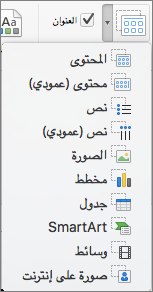
حفظ العرض التقديمي بنوع قالب PowerPoint
- افتح العرض التقديمي الذي تريد حفظه بنوع قالب.
- ضمن علامة التبويب ملف، انقر فوق حفظ بنوع قالب.
- في المربع حفظ باسم، اكتب الاسم الذي تريد استخدامه للقالب الجديد.
- (اختياري) في المربع أين، اختر موقعاً سيجري فيه حفظ القالب.
- بجوار تنسيق الملف، حدد قالب PowerPoint (.potx)، أو إذا كان العرض التقديمي يحتوي على وحدات ماكرو، فحدد PowerPoint Macro-Enabled Template (.potm).
- حدد حفظ.
ما لم تحدد موقعاً مختلفاً، فسيجري حفظ القالب في /Users/username/Library/Group Containers/UBF8T346G9.Office/User Content/Templates.
إنشاء قالب جديد بالاستناد إلى قالب آخر
يمكنك تخصيص قالب موجود لكي تتمكّن من الاستفادة منه بشكل أكبر. أضف معلومات ثابتة إلى القالب الحالي، ثم احفظ الملف مرة أخرى (بنوع قالب).
في قائمة الملف، انقر فوق جديد من قالب.
حدد قالباً مشابهاً للقالب الذي تريد إنشاءه، ثم حدد إنشاء.
ملاحظة
إذا لم تعذر عليك العثور على قالب، فيمكنك البحث عنه استناداً إلى الكلمات الأساسية الموجودة في مربع البحث في كافة القوالب.
أضف أي نصوص أو رسومات أو تنسيقات أو احذفها أو غيّرها، وأدخل أي تغييرات أخرى تريد ظهورها في كل العروض التقديمية الجديدة التي تستند إلى القالب.
من قائمة الملف، حدد حفظ بنوع قالب.
في المربع حفظ باسم، اكتب الاسم الذي تريد استخدامه للقالب الجديد.
(اختياري) في المربع أين، اختر موقعاً سيجري فيه حفظ القالب.
بجوار تنسيق الملف، حدد قالب PowerPoint (.potx)، أو إذا كان القالب يحتوي على وحدات ماكرو، فحدد PowerPoint Macro-Enabled Template (.potm).
حدد حفظ.
ما لم تحدد موقعاً مختلفاً، فسيجري حفظ القالب في /Users/username/Library/Group Containers/UBF8T346G9.Office/User Content/Templates.
استخدام قالبك لإنشاء عرض تقديمي جديد
لبدء عرض تقديمي جديد استناداً إلى قالب، في قائمة ملف، انقر فوق جديد من قالب، ثم حدد القالب الذي تريد استخدامه.
حذف قالب
- في الباحث، افتح /Users/username/Library/Group Containers/UBF8T346G9.Office/User Content/Templates.
- اسحب القوالب التي تريد حذفها إلى "سلة المهملات".
Excel
حفظ مصنف أو ورقة كقالب
- افتح المصنف الذي تريد حفظه بنوع قالب.
- من قائمة الملف، حدد حفظ بنوع قالب.
- في المربع حفظ باسم، اكتب الاسم الذي تريد استخدامه للقالب الجديد.
- (اختياري) في المربع أين، اختر موقعاً سيجري فيه حفظ القالب.
- إلى جانب تنسيق الملف، حدد قالب Excel (.xltx)، أو إذا كان المصنف يحتوي على وحدات ماكرو، فحدد Excel Macro-Enabled Template (.xltm).
- حدد حفظ.
ما لم تحدد موقعاً مختلفاً، فسيجري حفظ القالب في /Users/username/Library/Group Containers/UBF8T346G9.Office/User Content/Templates.
إنشاء قالب جديد بالاستناد إلى قالب آخر
يمكنك تخصيص قالب موجود لكي تتمكّن من الاستفادة منه بشكل أكبر. أضف معلومات ثابتة إلى القالب الحالي، ثم احفظ الملف مرة أخرى (بنوع قالب).
في قائمة الملف، انقر فوق جديد من قالب.
حدد قالباً مشابهاً للقالب الذي تريد إنشاءه، ثم حدد إنشاء.
ملاحظة
إذا لم تعذر عليك العثور على قالب، فيمكنك البحث عنه استناداً إلى الكلمات الأساسية الموجودة في مربع البحث في كافة القوالب.
أضف أي محتوى أو رسومات أو تنسيقات أو احذفها أو غيّرها، وأدخل أي تغييرات أخرى تريد ظهورها في جميع المصنفات الجديدة التي تستند إلى القالب.
من قائمة الملف، حدد حفظ بنوع قالب.
في المربع حفظ باسم، اكتب الاسم الذي تريد استخدامه للقالب الجديد.
(اختياري) في المربع أين، اختر موقعاً سيجري فيه حفظ القالب.
إلى جانب تنسيق الملف، حدد قالب Excel (.xltx)، أو إذا كان القالب يحتوي على وحدات ماكرو، فحدد Excel Macro-Enabled Template (.xltm).
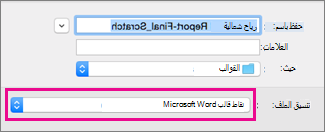
حدد حفظ.
ما لم تحدد موقعاً مختلفاً، فسيجري حفظ القالب في /Users/username/Library/Group Containers/UBF8T346G9.Office/User Content/Templates.
استخدام قالبك لإنشاء مصنف جديد
لبدء مصنف جديد استنادا إلى قالب، في القائمة ملف ، حدد جديد من القالب، ثم حدد القالب الذي تريد استخدامه.
حذف قالب
- في الباحث، افتح /Users/username/Library/Group Containers/UBF8T346G9.Office/User Content/Templates.
- اسحب القوالب التي تريد حذفها إلى "سلة المهملات".
اطلع أيضاً على
الاختلافات بين القوالب والنُسق وأنماط Word
قوالب ونسق Microsoft
تنزيل القوالب المجانية والمُعدة مسبقًا
قوالب خلفية مجانية لـ PowerPoint
تحرير القوالب
