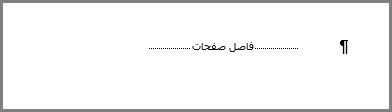
تلميح
ينطبق المحتوى والخطوات الواردة في هذه المقالة على Word لـ Microsoft 365 وإصدارات سطح المكتب الأخرى من Word لنظامي التشغيل Windows وMac.
إذا كانت الصفحة الفارغة في نهاية المستند، فقد يكون سبب ذلك هو دفع فقرة النهاية المطلوبة Word إلى صفحة جديدة. نظرا لأنه لا يمكن حذف الفقرة النهائية، استخدم الخطوات أدناه لتلائم الصفحة السابقة وإزالة الصفحة الفارغة. الطريقة الأكثر موثوقية هي جعل الفقرة النهائية صغيرة جدا (نقطة واحدة):
اضغط على Ctrl+Shift+8 (⌘+8 على جهاز Mac) لإظهار علامات الفقرات.
تحديد علامة الفقرة.
حدد داخل المربع حجم الخط ، واكتب 01، ثم اضغط على مفتاح الإدخال Enter.
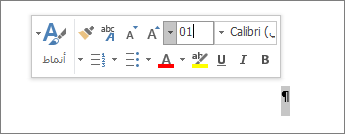
تتناسب الفقرة الآن مع الصفحة السابقة، تتم إزالة الصفحة الفارغة غير المرغوب فيها.
اضغط على Ctrl+Shift+8 مرة أخرى لإخفاء علامات الفقرة (⌘+8 على جهاز Mac).
إذا كانت هذه الفقرة لا تزال غير ملائمة للصفحة السابقة، يمكنك جعل الهامش السفلي أصغر (علامة تبويب التخطيط>هوامش>مخصصة، وتعيين الهامش السفلي إلى شيء صغير، مثل 0.3 بوصة).
تلميح
إذا كانت علامة الفقرة تحتوي على رمز نقطي مربع بجانبها، فقد تحتوي الفقرة على فاصل الصفحات قبل تشغيل الخيار. لإيقاف تشغيلها، انقر بزر الماوس الأيمن فوق الفقرة الفارغة، وحدد إعدادات الفقرة (علامة التبويب الصفحة الرئيسية )، وفي علامة التبويب خطوط وفواصل صفحات في مربع الحوار، قم بإلغاء تحديد فاصل الصفحات من قبل.