ملاحظة
ينطبق هذا المحتوى على إصدارات سطح المكتب من Word لنظامي التشغيل Windows وMac (بما في ذلك Word مع اشتراك Microsoft 365).
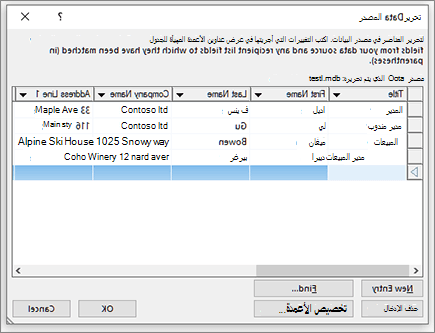
لفتح مربع الحوار "تحرير مصدر البيانات": على علامة التبويب "مراسلات "، حدد "تحرير قائمة المستلمين". في مربع الحوار "مستلمو دمج المراسلات "، حدد مصدر البيانات الذي تريد تحريره، ثم حدد "تحرير".
يسمح لك مربع الحوار هذا بتحرير مصدر بيانات القائمة البريدية.
- مصدر البيانات قيد التحرير هذا يعرف مصدر البيانات الذي تقوم بتحريره حاليا. يعرض الجدول بياناتك. قم بالتمرير لرؤية المزيد من الحقول.
- إدخال جديد استخدمها لإضافة سجلات إلى مصدر بيانات القائمة البريدية.
- بحث ابحث عبر مصدر بيانات عن سجل محدد لتحريره.
- حذف إدخال إزالة إدخال محدد. يتم تمكينه إذا كنت تنشئ مصدر البيانات أو تملكه.
- تخصيص الأعمدة يتيح لك هذا الأمر إضافة أعمدة أو حذفها أو إعادة تسميتها. يمكنك أيضا نقلها لأعلى أو لأسفل لتغيير الترتيب. يتم تمكينه إذا كنت تنشئ مصدر البيانات أو تملكه.
- موافق يحفظ التغييرات ويخرج من مربع الحوار.
- إلغاء الأمر يؤدي هذا إلى نسيان التغييرات الخاصة بك والخروج من مربع الحوار.