
بعد إنشاء جدول محتويات في Word، يمكنك تخصيص الطريقة التي يظهر بها. يؤدي تخصيص جدول المحتويات إلى تطبيق تفضيلاتك على الجدول الحالي. إذا أعجبك ما تراه، فحدد موافق. إذا لم تكن راضيا عن المظهر، فما عليك سوى تحديد إلغاء وسيتم نسيان جميع التغييرات. سيظل جدول المحتويات موجوداً.
لتخصيص جدول المحتويات الموجود:
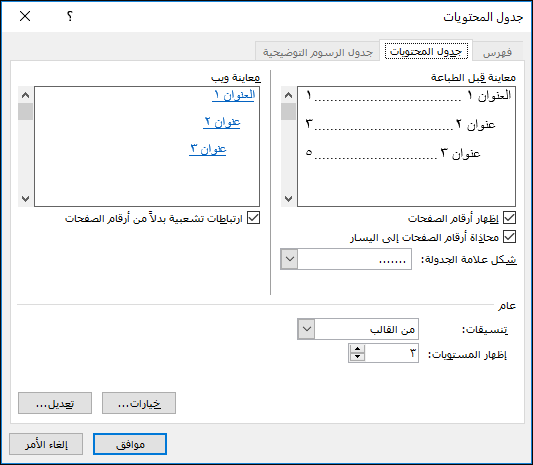
- انتقل إلىجدول المحتوياتللمراجع>.
- حدد جدول محتويات مخصص.
- استخدم الإعدادات اللازمة لإظهار أرقام الصفحات وإخفاءها ومحاذاتها، وإضافة بادئة علامة التبويب أو تغييرها، وتعيين التنسيقات، وتحديد عدد مستويات العناوين التي سيتم عرضها. للحصول على مزيد من المعلومات، اطلع على جدول محتويات مخصص.
تنسيق النص في جدول المحتويات
انتقل إلىجدول المراجع لجدول المحتويات>المخصص للمحتويات>.
حدد تعديل. إذا كان تعديل رمادي اللون، فقم بتغيير تنسيقات إلى من قالب.
في قائمة أنماط، انقر فوق المستوى الذي تريد تغييره، ثم انقر فوق تعديل.
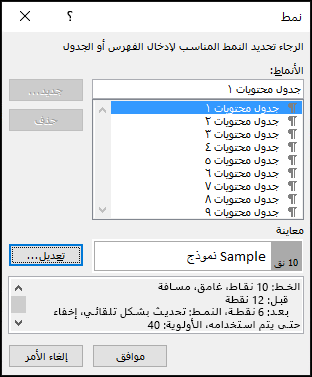
في الجزء تعديل النمط قم بإجراء التغييرات.
حدد موافق لحفظ التغييرات. كرر الخطوتين 3 و4 على جميع المستويات التي تريد عرضها في جدول المحتويات.
هل لديك أسئلة حول Word لم نجب عليها هنا؟
انشر سؤالا على منتدى Word Answers.