

يمكنك بسهولة إدراج حرف خاص أو كسر أو رمز آخر في عروض PowerPoint التقديمية ومصنفات Excel.
أهم شيء يجب فهمه عند إدراج رموز أو كسور أو أحرف خاصة أو أحرف دولية هو أن الخط الذي تستخدمه مهم للغاية. ليست كل الخطوط تحتوي على نفس الأحرف. على سبيل المثال، لا يحتوي خط Elephant على أحرف كسور، بينما تحتوي Verdana. ولذلك، من المهم استخدام الخط الصحيح للبحث عن الرمز أو الحرف الذي تريده.
هذه العلامات عبارة عن رموز ثابتة. إذا كنت تبحث عن خانة اختيار تفاعلية يمكنك النقر فوقها لتحديد خانة الاختيار أو إلغاء التحديد، فاطلع على: إضافة خانة اختيار أو زر خيار (Excel).
رموز مثل العملة (¥) أو الموسيقى (♫) أو علامات الاختيار (✔)
- ضع المؤشر في الملف في المكان الذي تريد إدراج الرمز فيه.
- في علامة التبويب "إدراج" ، حدد
 ، رمز.
 - اختر رمزا أو اختر المزيد من الرموز.
- قم بالتمرير لأعلى أو لأسفل للعثور على الرمز الذي تريد إدراجه.
غالبا ما تحتوي مجموعات الخطوط المختلفة على رموز مختلفة وتوجد الرموز الأكثر استخداما في مجموعة خطوط Segoe UI Symbol . استخدم محدد الخط أعلى قائمة الرموز لاختيار الخط الذي تريد الاستعراض خلاله. - وعندما تعثر على الرمز الذي تريده، انقر نقرا مزدوجا فوقه. سيتم إدراج الرمز في الملف.
- حدد إغلاق.
تلميح
إذا كنت تريد تكبير الرمز أو تصغيره، فحدده واستخدم إعداد "حجم الخط".
إذا كنت تنوي إدراج الرمز نفسه غالبا، فيمكنك إعداد "تصحيح تلقائي" لإدراجه لك. يمكنك العثور على مزيد من المعلومات حول هذا الأمر هنا: إدراج علامة اختيار أو رمز آخر باستخدام التصحيح التلقائي.
أنواع أخرى من الأحرف
حدد عنواناً أدناه لفتحه وراجع الإرشادات المفصلة.
حرف خاص مثل الواصلات الطويلة أو علامات المقاطع (§)
انقر فوق المكان الذي تريد إدراج الحرف الخاص فيه أو اضغط عليه.
في علامة التبويب "إدراج"، حدد
" و"رمز" واختر "المزيد من الرموز".الانتقال إلى الأحرف الخاصة.
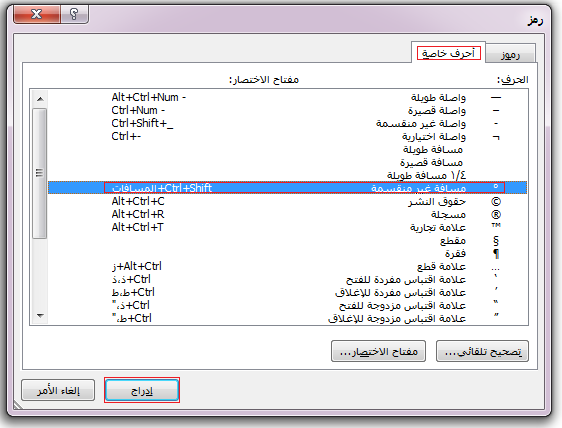
انقر نقراً مزدوجاً فوق الحرف الذي تريد إدراجه.
تلميح
العديد من الأحرف الخاصة لها مفاتيح اختصار مقترنة بها. إذا كنت تريد إدراج هذا الحرف الخاص مرة أخرى في المستقبل، ما عليك سوى الضغط على مفتاح الاختصار. يدرج ALT+CTRL+C رمز حقوق النشر (©)، على سبيل المثال.
حدد إغلاق.
الكسور (3/1، 5/2)
تبدل بعض الكسور (4/1 و2/1 و4/3) تلقائيا إلى حرف كسر (1/4 و1/2 و3/4) عند كتابتها. غير أن البعض الآخر لا يفعل ذلك (3/1 و3/2 و5/1 وغير ذلك) لذا إذا كنت تريد إدراجها كرموز فستحتاج إلى استخدام عملية إدراج رمز.
انقر أو اضغط في المكان حيث تريد إدراج الكسر.
في علامة التبويب "إدراج"، حدد
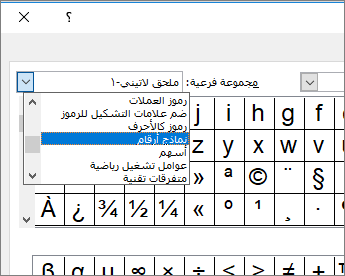
" و"رمز" واختر "المزيد من الرموز".في القائمة المنسدلة "المجموعة الفرعية "، اختر نماذج الأرقام.
ملاحظة
لا تحتوي كل الخطوط على مجموعة فرعية لنماذج الأرقام. إذا لم تتمكن من رؤية المجموعة الفرعية لنماذج الأرقام المتوفرة للخط الخاص بك، فسيتعين عليك استخدام خط مختلف، مثل Calibri، لإدراج حرف الكسر.
انقر نقرا مزدوجا فوق الكسر الذي تريد إدراجه.
حدد إغلاق.
تحتوي حفنة فقط من الكسور الشائعة على رمز يمكنك استبداله. بالنسبة إلى الكسور غير المعتادة، مثل 8/9، يمكنك تقريب الرمز عن طريق تعيين البسط كمرتفع والمقام كمنخفض. لمزيد من المعلومات، راجع إدراج نص مرتفع أو نص منخفض.
الأحرف الدولية مثل ¿ أو ü
إذا كنت تخطط للكتابة بلغات أخرى غالبا، فيجب أن تفكر في تبديل تخطيط لوحة المفاتيح إلى تلك اللغة. يمكنك العثور على مزيد من المعلومات حول ذلك في تمكين لغة تخطيط لوحة المفاتيح أو تغييرها.
بالنسبة للأحرف الفردية، توجد دائما اختصارات لوحة المفاتيح في Office للقيام بذلك. على سبيل المثال:
- CTRL+SHIFT+ALT+؟ إدراج ¿
- CTRL+SHIFT+~ متبوعا مباشرة ب "a" سيدرج ã.
- CTRL+SHIFT+: متبوعا مباشرة ب "u" سيتم إدراج ü.
للاطلاع على الدليل الكامل لاستخدام لوحة المفاتيح لإدراج الأحرف الدولية، راجع: اختصارات لوحة المفاتيح للأحرف الدولية.
إدراج رمز باستخدام لوحة المفاتيح مع رموز أحرف ASCII أو Unicode
يمكنك أيضاً استخدام رمز الحرف للرمز كاختصار لوحة المفاتيح. يتم إدراج الرموز والأحرف الخاصة باستخدام رموز ASCII أو Unicode. يمكنك معرفة أي منها عندما تبحث عن الرمز الخاص بالحرف.
في علامة التبويب "إدراج"، حدد
" و"رمز" واختر "المزيد من الرموز".قم بالتمرير لأعلى أو لأسفل في القائمة للعثور على الرمز الذي تريده؛ لاحظ أنه قد تحتاج إلى تغيير الخط أو المجموعة الفرعية لتحديد موقعه.
تلميح
يحتوي خط Segoe UI Symbol على مجموعة كبيرة جدا من رموز Unicode للاختيار من بينها.
في أسفل اليسار، سترى مربعات لرمز الحرفومن:. رمز الحرف هو ما ستدخله لإدراج هذا الرمز من لوحة المفاتيح، ويشير الحرف من: إلى نوع الحرف. إذا كانت من: تقول "Unicode (ست عشري)" فهي حرف Unicode. إذا كانت من: تقول "الرمز (عشري)"، فهذا حرف ASCII.
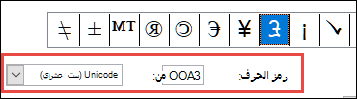 Unicode
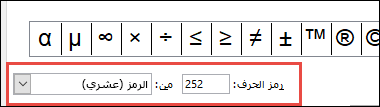
ASCII
معلومات ASCII وUnicode وجداول الأحرف
لمزيد من المعلومات حول إدراج أحرف ASCII أو Unicode، وجداول الرموز والأحرف، راجع إدراج رموز أحرف ASCII أو Unicode.
إدراج علامة اختيار
للحصول على إرشادات محددة، راجع المقالة، إدراج علامة اختيار.