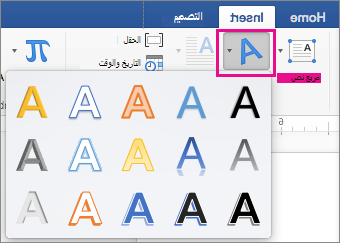
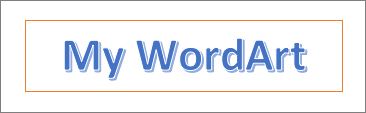
يعد WordArt طريقة سريعة لجعل النص مميزا مع التأثيرات الخاصة. يمكنك البدء باختيار نمط WordArt من معرض WordArt من علامة التبويب إدراج، ثم تخصيص النص كما تريد بعد ذلك.
هام
في Word وOutlook، يجب أولا ارتساء عناصر متعددة قبل تحديدها. حدد كائنا واحدا. بعد ذلك، اضغط باستمرار على Ctrl أثناء تحديد المزيد من العناصر.
في علامة التبويب إدراج ، حدد
 WordArt في المجموعة نص واختر نمط WordArt الذي تريده.
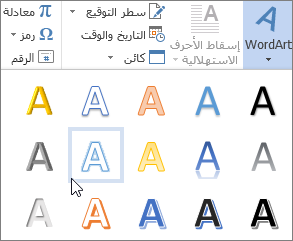
في معرض WordArt، يمثل الحرف A التصميمات المختلفة التي يتم تطبيقها على كل النص الذي تكتبه.يظهر نص العنصر النائب "النص هنا"، مع النص المميز.
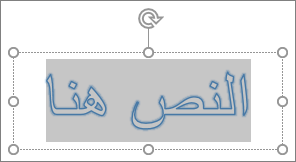
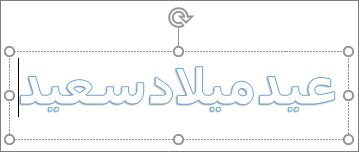
اكتب النص الخاص بك لاستبدال نص العنصر النائب.
تلميح
- يمكنك إدخال جمل بأكملها وفقرات، كـ WordArt. (قد تحتاج إلى تغيير حجم الخط لنص أطول.) وفي Word، يمكنك أيضا تحويل النص الموجود إلى WordArt في Word.
- تستطيع تضمين رموز كنص WordArt. انقر فوق موقع الرمز، وفي علامة التبويب إدراج ، حدد رمز، واختر الرمز الذي تريده.
المزيد من استخدامات WordArt
حدد عنواناً أدناه لفتحه وراجع الإرشادات المفصلة.
تخصيص WordArt
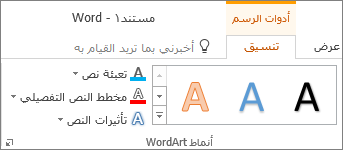
ربما حاولت استخدام أنماط الأشكال لتغيير شكل WordArt ثم كنت في حيرة من عدم تغيير النص. استخدم خيارات النص في المجموعة أنماط WordArt بدلاً من ذلك. تنطبق التأثيرات وأنماط الأشكال على المربع والخلفية المحيطة بـ WordArt، ولا تنطبق على نص WordArt. لإضافة تأثيرات إلى WordArt، مثل الظلال والاستدارة والمنحنيات والألوان، يمكنك استخدام الخيارات في مجموعة أنماط WordArt ، بما في ذلك تعبئة النصوالمخطط التفصيلي للنصوتأثيرات النص.
ملاحظة
وفقاً لحجم شاشتك، قد ترى فقط أيقونات "أنماط WordArt".

تغيير لون المخطط التفصيلي والتعبئة لنص WordArt
حدد نص WordArt أو الأحرف المطلوب تغييرها.
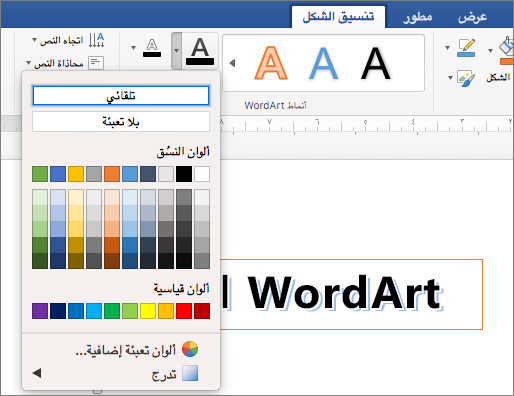
في علامة التبويب تنسيق الشكل ، حدد تعبئة النص أو المخطط التفصيلي للنص، واختر اللون الذي تريده.
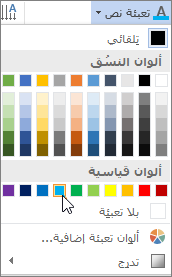
حدد نقطة خارج مربع النص لمشاهدة التأثير.
في هذا المثال، تم تطبيق مخطط نص تفصيلي باللون الأحمر وتعبئة نص باللون الأزرق الفاتح.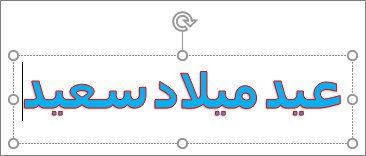
إنشاء WordArt منحني أو دائري، وإضافة تأثيرات أخرى للنص
يمكنك جعل النص ينحني حول عنصر دائري.
90 ثانية
حدد نص WordArt أو الأحرف المطلوب تغييرها.
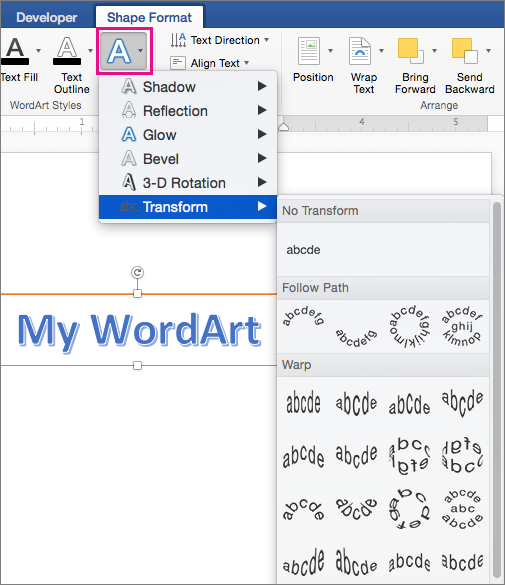
في علامة التبويب تنسيق الشكل ، حدد
 تأثيرات النص. اختر تحويل واختر الذي تريده.
هام
إذا لم تتمكن من رؤية Transform في أسفل القائمة، فتأكد من تحديد تأثيرات النص.
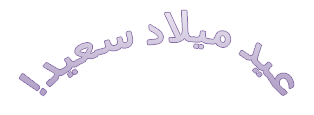
في هذا المثال، يتم تحديد تأثير التحويل المنحني الأول.
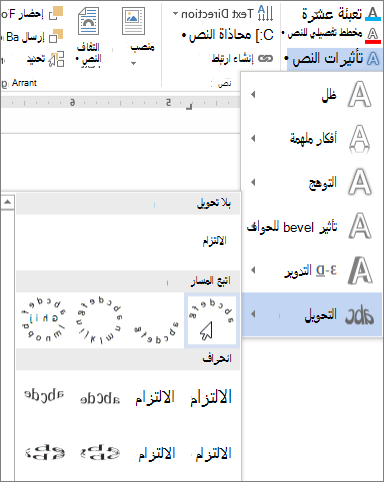
انقر خارج مربع النص لرؤية التأثير.
استخدم القائمة تأثيرات النص لإنشاء تأثيرات أخرى، مثل الظل والانعكاس والمؤثرات البراقة والمجسمات مشطوبة الحواف والاستدارة ثلاثية الأبعاد. يوضح هذا المثال تطبيق ظل وتأثير تحويل منحني على WordArt.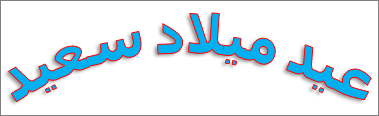
استدارة نص WordArt أو انعكاسه
لتدوير نص WordArt إلى أي زاوية، حدده ثم اسحب
 مقبض الاستدارة في أعلى المربع.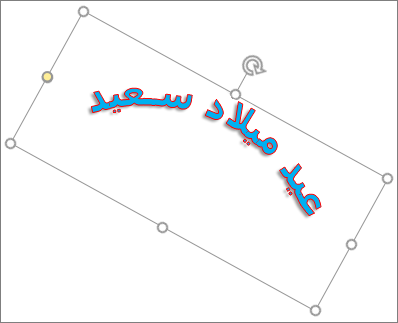
لعكس WordArt أو تدويره 90 درجة، في علامة التبويب تنسيق الشكل ، حدد
 استدارة في المجموعة ترتيب ، ثم اختر خيارا.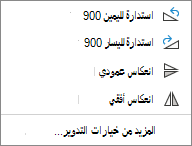
تغيير خط نص WordArt
لتغيير حجم خط نص WordArt أو نمطه:
- حدد نص WordArt أو الأحرف المطلوب تغييرها.
- من علامة التبويب الشريط الرئيسي، حدد الخيارات الموجودة في المجموعة الخط، مثل نمط الخط أو حجمه أو التسطير.
تحويل نص موجود إلى WordArt في Word
- في مستند Word، حدد النص الذي تريد تحويله إلى WordArt.
- في علامة التبويب إدراج ، حدد WordArt ثم اختر الشكل الذي تريده.
حذف WordArt
انقر نقرا مزدوجا فوق WordArt لإزالته، ثم اضغط على Delete.