ثمة أسباب عديدة تدعوك إلى الاستماع إلى مستند، مثل التدقيق الإملائي أو القيام بمهام متعددة أو زيادة الفهم والتعلم. يجعل Word إمكانية الاستماع باستخدام قدرة تحويل النص إلى كلام (TTS) لجهازك لتشغيل النص المكتوب في صورة كلمات منطوقة.
الاستماع مع القراءة بصوت عال
 تتوفر القراءة بصوت عال فقط ل Office 2019 و Office 2021 و Microsoft 365.
 |
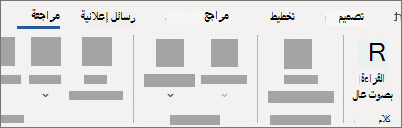
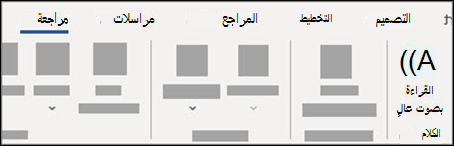
في علامة التبويب "مراجعة "، حدد "قراءة بصوت عال".
لتشغيل "القراءة بصوت عال"، حدد "تشغيل " في عناصر التحكم.
لإيقاف القراءة بصوت عال، حدد إيقاف مؤقت.
للانتقال من فقرة إلى أخرى، حدد "السابق " أو "التالي".

لإنهاء "القراءة بصوت عال"، حدد "إيقاف" (x).
تغيير إعدادات القراءة بصوت عال
حدد أيقونة الترس في عناصر التحكم في أعلى اليمين.
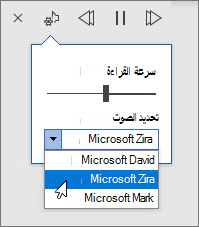
استخدم شريط تمرير سرعة القراءة لتغيير سرعة القراءة.
ضمن "تحديد الصوت"، حدد الصوت الذي تريده.
الاستماع إلى النص المحدد باستخدام "القراءة بصوت عال".
حدد النص الذي تريد قراءته بصوت عال.
ابدأ القراءة بصوت عال من علامة التبويب "مراجعة " أو حدد "تشغيل على واجهة مستخدم القراءة بصوت عال".
الاستماع مع القراءة التفاعلية بصوت عال
ملاحظة
تتوفر القراءة التفاعلية بصوت عال فقط لمستخدمي ترخيص Microsoft Copilot.
في علامة التبويب "مراجعة "، حدد "قراءة بصوت عال".
ستبدأ القراءة تلقائيا.
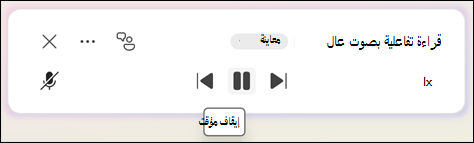
لإيقاف القراءة بصوت عال، حدد إيقاف مؤقت.
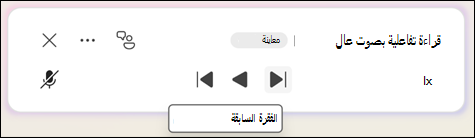
للانتقال من فقرة إلى أخرى، حدد "السابق " أو "التالي".
لإنهاء "القراءة بصوت عال"، حدد الخروج (x).
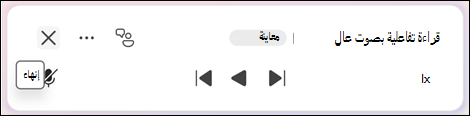
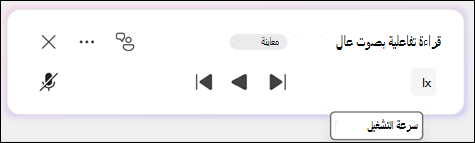
لطرح أسئلة متعلقة بمستند Copilot، حدد الزر "إلغاء كتم الصوت ".
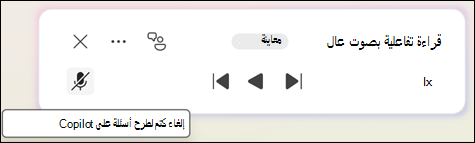
لكتم صوتك أثناء الاستماع إلى الاستجابة، حدد الزر "كتم الصوت ".
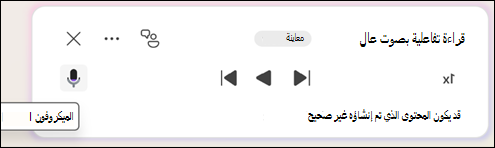
للرجوع إلى القراءة بصوت عال، حدد الزر تشغيل أو قل، العودة إلى القراءة.
تغيير إعدادات القراءة التفاعلية بصوت عال
حدد أيقونة ... في عناصر التحكم الموجودة في الجزء العلوي الأيسر.
ضمن "تحديد الصوت"، حدد الصوت الذي تريده.
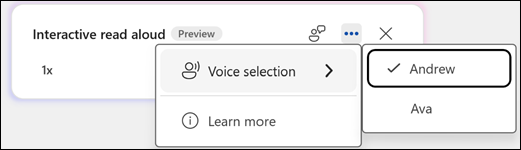
استخدم محدد سرعة القراءة لتغيير سرعة القراءة.
الاستماع إلى النص المحدد باستخدام "القراءة بصوت عال".
حدد النص الذي تريد قراءته بصوت عال.
ابدأ القراءة بصوت عال من علامة التبويب "مراجعة " أو حدد "تشغيل على واجهة مستخدم القراءة بصوت عال".
اختصارات لوحة المفاتيح
يمكنك بسهولة التحكم في القراءة بصوت عال باستخدام اختصارات لوحة المفاتيح التالية في Windows:
| CTRL + Alt + مسافة |
بدء القراءة بصوت عال |
| CTRL + مسافة |
تشغيل "القراءة بصوت عال" أو إيقافها مؤقتا |
| Ctrl + سهم إلى اليسار |
التخطي إلى بداية الفقرة الحالية |
| Ctrl + سهم لليسار + سهم لليسار |
التخطي إلى بداية الفقرة السابقة |
| Ctrl + سهم إلى اليمين |
التخطي إلى الأمام إلى بداية الفقرة التالية |
| Alt + مفتاح السهم الأيسر |
تقليل سرعة القراءة |
| Alt + مفتاح السهم الأيمن |
زيادة سرعة القراءة |
الاستماع إلى مستنداتك باستخدام Speak
"تحدث" هو ميزة مضمنة في Word وOutlook وPowerPoint وOneNote. يقرأ الكلام بصوت عال النص الذي تحدده فقط. تقرأ ميزة "القراءة بصوت عال" المستند بأكمله بدءا من موقع المؤشر مثل الكتاب الصوتي.
لاستخدام "تحدث":
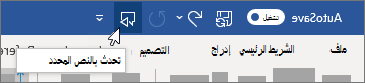
حدد كلمة أو كتلة نص في المستند.
في شريط أدوات الوصول السريع، حدد أيقونة النص المحدد كلام .
اللغات المعتمدة
تستخدم القراءة بصوت عال لغة التدقيق المعينة للمستند. لتغيير اللغة، راجع مقالة التعليمات تصحيح قراءة تحويل النص إلى كلام بلغة خاطئة.
الأصوات
وفقا لنظامك الأساسي لديك، تستخدم ميزة تحويل النص إلى كلام (TTS) البرامج التي تأتي مضمنة في جهازك أو من خلال خدمة Microsoft. تختلف الأصوات المتوفرة بين خدمات تحويل النص إلى كلام. إذا كنت تستخدم القارئ الشامل، فراجع مقالة التعليمات تنزيل أصوات القارئ الشامل ووضع القراءة وقراءة بصوت عال للحصول على مزيد من المعلومات.
يعمل فريقنا على جعل الأصوات تبدو أكثر طبيعية، لذا استمر في البحث عن التحسينات.
استكشاف الأخطاء وإصلاحها
إذا لم تتمكن من رؤية "القراءة بصوت عال" متوفرة، فتأكد من تسجيل الدخول إلى حساب Microsoft 365، ثم حاول إعادة تشغيل تطبيق Word أو تسجيل الخروج ثم تسجيل الدخول مرة أخرى.
إذا لم تتمكن من الوصول إلى الأصوات العصبية، فتأكد من أن لديك اتصالا ثابتا بالإنترنت وأن دخولك مسجل إلى حساب Microsoft 365 الخاص بك.
الخصوصية
لا تقوم القراءة بصوت عال بتخزين المحتوى أو البيانات الصوتية. تستخدم Microsoft المحتوى الخاص بك لتزويدك بالنتائج الصوتية فقط. للاطلاع على المزيد من المعلومات حول التجارب التي تحلل المحتوى الخاص بك، فاطلع على التجارب المتصلة في Office.
في MacOS يمكنك الاستماع إلى المستندات باستخدام القراءة بصوت عال أو الكلام.
الاستماع باستخدام القراءة بصوت عال لنظام التشغيل MacOS
|
تتوفر القراءة بصوت عال فقط ل Office 2019 و Office 2021 و Microsoft 365. |
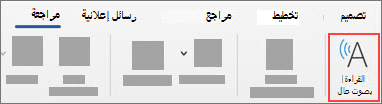
في علامة التبويب "مراجعة "، حدد "قراءة بصوت عال".
لتشغيل "القراءة بصوت عال"، حدد "تشغيل " في عناصر التحكم.
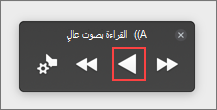
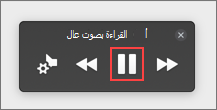
لإيقاف القراءة بصوت عال، حدد إيقاف مؤقت.
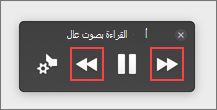
للتخطي من فقرة إلى أخرى، حدد "السابق " أو "التالي".
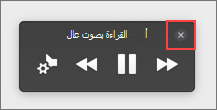
لإنهاء "القراءة بصوت عال"، حدد "إيقاف" (x).
تغيير إعدادات القراءة بصوت عال
حدد أيقونة الترس في عناصر التحكم لفتح الإعدادات.
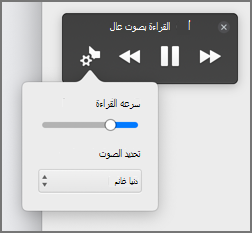
استخدم شريط تمرير سرعة القراءة لتغيير سرعة الصوت.
ضمن "تحديد الصوت"، حدد الصوت الذي تريده.
الاستماع إلى النص المحدد باستخدام "القراءة بصوت عال".
حدد النص الذي تريد قراءته بصوت عال.
ابدأ القراءة بصوت عال من علامة التبويب "مراجعة " أو اختصارها أو حدد "تشغيل" على واجهة مستخدم "القراءة بصوت عال".
اختصارات لوحة المفاتيح
يمكنك بسهولة التحكم في القراءة بصوت عال باستخدام اختصارات لوحة المفاتيح التالية في MacOS:
| CTRL + Option + مفتاح المسافة |
بدء القراءة بصوت عال |
| Option + مفتاح المسافة |
تشغيل "القراءة بصوت عال" أو إيقافها مؤقتا |
| OPTION + سهم لأعلى |
التخطي إلى بداية الفقرة السابقة |
| OPTION + سهم لأسفل |
التخطي إلى الأمام إلى بداية الفقرة التالية |
الاستماع إلى مستنداتك باستخدام الكلام
الكلام هو ميزة إمكانية وصول مضمنة في MacOS. بعد تنشيط ميزة "الكلام" لجهاز Mac، يمكنك تحديد النص وقراءته بالضغط على مجموعة لوحة المفاتيح التي حددتها.
لتنشيط ميزة "الكلام"، قم بما يلي:
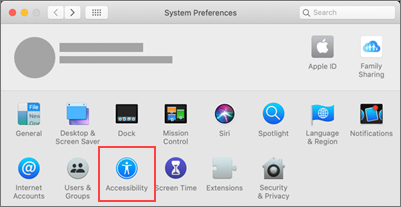
في قائمة Apple، حدد تفضيلات النظام.
في نافذة تفضيلات النظام ، حدد إمكانية الوصول.
في القائمة، حدد الكلام، ثم حدد خانة الاختيار بجوار نطق النص المحدد عند الضغط على المفتاح.
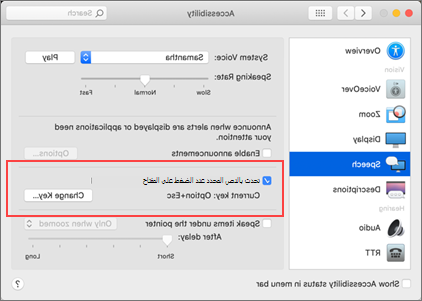
في إعدادات الكلام، يمكنك أيضا تغيير تركيبة لوحة المفاتيح وتحديد صوت نظام مختلف وضبط معدل الكلام.
اللغات المعتمدة
تستخدم القراءة بصوت عال لغة التدقيق المعينة للمستند. لتغيير اللغة، راجع مقالة التعليمات تصحيح قراءة تحويل النص إلى كلام بلغة خاطئة.
الأصوات
وفقا لنظامك الأساسي لديك، تستخدم ميزة تحويل النص إلى كلام (TTS) البرامج التي تأتي مضمنة في جهازك أو بواسطة خدمة Microsoft. تختلف الأصوات المتوفرة بين خدمات تحويل النص إلى كلام. إذا كنت تستخدم القارئ الشامل، فراجع مقالة التعليمات تنزيل أصوات القارئ الشامل ووضع القراءة وقراءة بصوت عال للحصول على مزيد من المعلومات.
يعمل فريقنا على جعل الأصوات تبدو أكثر طبيعية، لذا استمر في البحث عن التحسينات.
استكشاف الأخطاء وإصلاحها
إذا لم تكن "القراءة بصوت عال" متوفرة، فتأكد من تسجيل الدخول إلى حساب Microsoft 365، ثم حاول إعادة تشغيل تطبيق Word أو تسجيل الخروج ثم تسجيل الدخول مرة أخرى.
إذا لم تتمكن من الوصول إلى الأصوات العصبية، فيرجى التأكد من أن لديك اتصالات إنترنت ثابتة وأنك قمت بتسجيل الدخول إلى حساب Microsoft 365 الخاص بك.
الخصوصية
لا تقوم القراءة بصوت عال بتخزين المحتوى أو البيانات الصوتية. تستخدم Microsoft المحتوى الخاص بك لتزويدك بالنتائج الصوتية فقط. للاطلاع على المزيد من المعلومات حول التجارب التي تحلل المحتوى الخاص بك، فاطلع على التجارب المتصلة في Office.
في Word للويب، يمكنك الاستماع إلى مستنداتك باستخدام القارئ الشامل.
استخدام القارئ الشامل
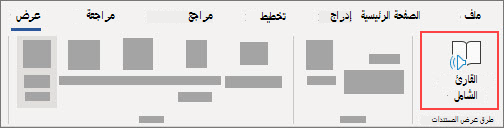
في علامة التبويب "عرض"، انتقل إلى "طرق عرض المستندات" وحدد "القارئ الشامل".
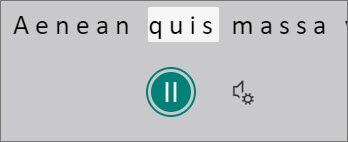
في القارئ الشامل، حدد زر التشغيل في الأسفل.
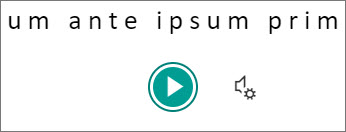
لإيقاف القراءة مؤقتا، حدد الزر إيقاف مؤقت في الأسفل.
لإنهاء القارئ الشامل، حدد السهم في أعلى اليمين.
تغيير إعدادات القارئ الشامل
يمكنك تغيير سرعة الصوت والتحديد القارئ الشامل.
حدد أيقونة الترس في الجزء السفلي لفتح إعدادات الصوت.
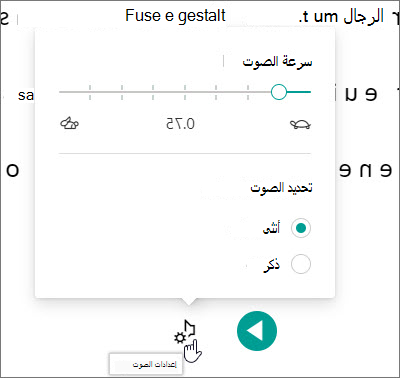
استخدم شريحة "سرعة الصوت " لتغيير سرعة الصوت.
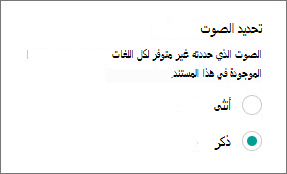
حدد أنثى أو ذكر للصوت. تجدر الإشارة إلى أن بعض اللغات ستتوفر بصوت واحد فقط.
الأصوات
وفقا لنظامك الأساسي لديك، تستخدم ميزة تحويل النص إلى كلام (TTS) البرامج التي تأتي مضمنة في جهازك أو من خلال خدمة Microsoft. تختلف الأصوات المتوفرة بين خدمات تحويل النص إلى كلام. إذا كنت تستخدم القارئ الشامل، فراجع مقالة التعليمات تنزيل أصوات القارئ الشامل ووضع القراءة وقراءة بصوت عال للحصول على مزيد من المعلومات.
يعمل فريقنا على جعل الأصوات تبدو أكثر طبيعية، لذا استمر في البحث عن التحسينات.
استكشاف الأخطاء وإصلاحها
إذا لم تكن "القراءة بصوت عال" متوفرة، فتأكد من تسجيل الدخول إلى حساب Microsoft 365، ثم حاول إعادة تشغيل تطبيق Word أو تسجيل الخروج ثم تسجيل الدخول مرة أخرى.
الخصوصية
لا تقوم القراءة بصوت عال بتخزين المحتوى أو البيانات الصوتية. تستخدم Microsoft المحتوى الخاص بك لتزويدك بالنتائج الصوتية فقط. للاطلاع على المزيد من المعلومات حول التجارب التي تحلل المحتوى الخاص بك، فاطلع على التجارب المتصلة في Office.
الاستماع باستخدام القراءة بصوت عال في Word for iPad
اضغط على أيقونة القائمة في الأعلى.
اضغط على "القراءة بصوت عال".
لتشغيل "القراءة بصوت عال"، اضغط على "تشغيل " في عناصر التحكم.

لإيقاف القراءة بصوت عال، اضغط على إيقاف مؤقت.

للانتقال من فقرة إلى أخرى، اضغط على "السابق " أو "التالي".

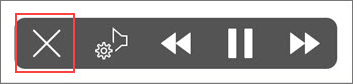
لإنهاء "القراءة بصوت عال"، اضغط على علامة الإيقاف (x).
الاستماع إلى النص المحدد باستخدام "القراءة بصوت عال".
حدد النص الذي تريد قراءته بصوت عال.
ابدأ القراءة بصوت عال من علامة التبويب "مراجعة " أو قائمة التجاوز أو حدد تشغيل على واجهة مستخدم القراءة بصوت عال.
تغيير إعدادات القراءة بصوت عال ل iPad
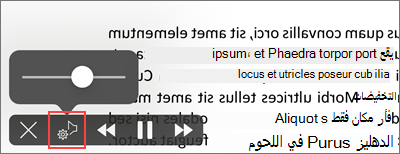
في عناصر التحكم "القراءة بصوت عال"، اضغط على أيقونة الترس.
استخدم شريط التمرير لزيادة سرعة القراءة أو خفضها.
الاستماع باستخدام القراءة بصوت عال في Word for iPhone
اضغط على أيقونة القلم في الأعلى لفتح الشريط.
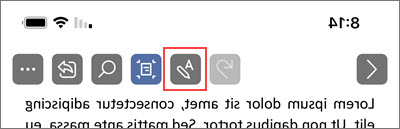
اضغط على علامة التبويب "مراجعة ".
اضغط على أيقونة الترس، ثم اضغط على القراءة بصوت عال.
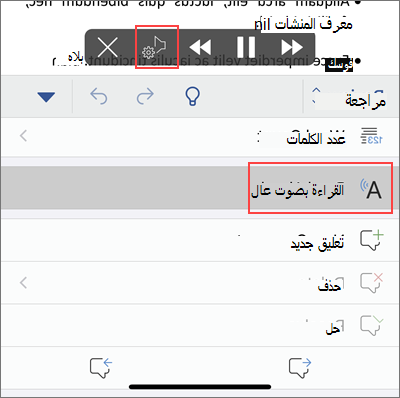
لتشغيل القراءة بصوت عال، اضغط على تشغيل.
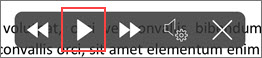
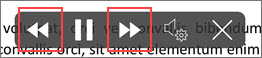
لإيقاف القراءة بصوت عال، اضغط على إيقاف مؤقت.

للانتقال من فقرة إلى أخرى، اضغط على "السابق " أو "التالي".
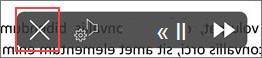
لإنهاء "القراءة بصوت عال"، اضغط على علامة الإيقاف (x).
تغيير إعدادات القراءة بصوت عال ل iPhone
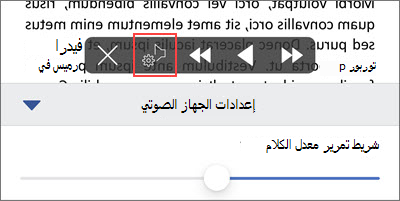
لتغيير معدل الكلام، في عناصر التحكم "القراءة بصوت عال"، اضغط على أيقونة الترس.
ضمن إعدادات الصوت، استخدم شريط تمرير "سرعة الكلام" لزيادة سرعة القراءة أو خفضها.
اللغات المعتمدة
عندما تكون متصلا بالإنترنت، تحاول ميزة "القراءة بصوت عال" الكشف عن لغة النص ويمكنها دعم لغات متعددة في مستند واحد. للحصول على القائمة الكاملة باللغات المعتمدة، راجع مقالة التعليمات دعم اللغة والصوت لخدمة الكلام.
الأصوات
وفقا لنظامك الأساسي لديك، تستخدم ميزة تحويل النص إلى كلام (TTS) البرامج التي تأتي مضمنة في جهازك أو من خلال خدمة Microsoft. تختلف الأصوات المتوفرة بين خدمات تحويل النص إلى كلام. إذا كنت تستخدم القارئ الشامل، فراجع مقالة التعليمات تنزيل أصوات القارئ الشامل ووضع القراءة وقراءة بصوت عال للحصول على مزيد من المعلومات.
يعمل فريقنا على جعل الأصوات تبدو أكثر طبيعية، لذا استمر في البحث عن التحسينات.
استكشاف الأخطاء وإصلاحها
إذا لم تكن "القراءة بصوت عال" متوفرة، فتأكد من تسجيل الدخول إلى حساب Microsoft 365، ثم حاول إعادة تشغيل تطبيق Word أو تسجيل الخروج ثم تسجيل الدخول مرة أخرى.
الخصوصية
لا تقوم القراءة بصوت عال بتخزين المحتوى أو البيانات الصوتية. تستخدم Microsoft المحتوى الخاص بك لتزويدك بالنتائج الصوتية فقط. للاطلاع على المزيد من المعلومات حول التجارب التي تحلل المحتوى الخاص بك، فاطلع على التجارب المتصلة في Office.
الاستماع باستخدام القراءة بصوت عال في هاتف Word for Android
في الجزء العلوي، اضغط على أيقونة القائمة.
اضغط على "القراءة بصوت عال".
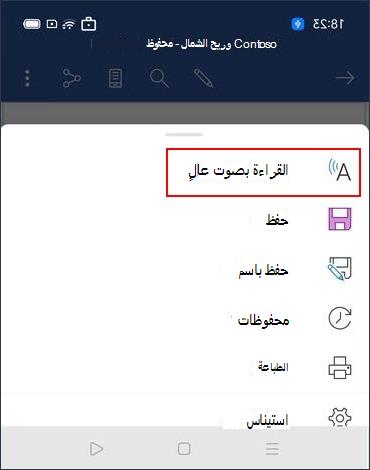
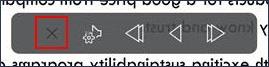
لتشغيل القراءة بصوت عال، اضغط على تشغيل.
لإيقاف القراءة بصوت عال، اضغط على إيقاف مؤقت.
للانتقال من فقرة إلى أخرى، اضغط على "السابق " أو "التالي".
لإنهاء "القراءة بصوت عال"، اضغط على علامة الإيقاف (x).
الاستماع إلى النص المحدد باستخدام "القراءة بصوت عال".
حدد النص الذي تريد قراءته بصوت عال.
ابدأ القراءة بصوت عال من علامة التبويب "مراجعة " أو قائمة التجاوز أو حدد تشغيل على واجهة مستخدم القراءة بصوت عال.
تغيير إعدادات القراءة بصوت عال لهاتف Android
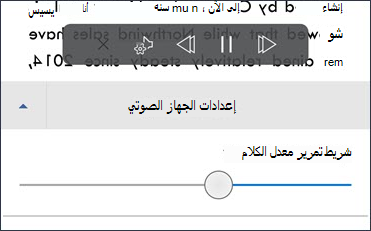
لتغيير معدل الكلام، في عناصر التحكم "القراءة بصوت عال"، اضغط على أيقونة الترس.
ضمن إعدادات الصوت، اضبط شريط تمرير "سرعة الكلام" لزيادة سرعة القراءة أو خفضها.
اللغات المعتمدة
للحصول على القائمة الكاملة باللغات المعتمدة، راجع مقالة التعليمات دعم اللغة والصوت لخدمة الكلام.
الأصوات
وفقا لنظامك الأساسي لديك، تستخدم ميزة تحويل النص إلى كلام (TTS) البرامج التي تأتي مضمنة في جهازك أو من خلال خدمة Microsoft. تختلف الأصوات المتوفرة بين خدمات تحويل النص إلى كلام. إذا كنت تستخدم القارئ الشامل، فراجع مقالة التعليمات تنزيل أصوات القارئ الشامل ووضع القراءة وقراءة بصوت عال للحصول على مزيد من المعلومات.
يعمل فريقنا على جعل الأصوات تبدو أكثر طبيعية، لذا استمر في البحث عن التحسينات.
استكشاف الأخطاء وإصلاحها
إذا لم تكن "القراءة بصوت عال" متوفرة، فتأكد من تسجيل الدخول إلى حساب Microsoft 365، ثم حاول إعادة تشغيل تطبيق Word أو تسجيل الخروج ثم تسجيل الدخول مرة أخرى.
الخصوصية
لا تقوم القراءة بصوت عال بتخزين المحتوى أو البيانات الصوتية. تستخدم Microsoft المحتوى الخاص بك لتزويدك بالنتائج الصوتية فقط. للاطلاع على المزيد من المعلومات حول التجارب التي تحلل المحتوى الخاص بك، فاطلع على التجارب المتصلة في Office.


