

إذا كان Excel مثبتا على الكمبيوتر، فبإمكانك الاستفادة من القدرات المتقدمة لإنشاء المخططات في Word.
ملاحظة
تنطبق هذه الإرشادات على Word for Windows (سطح المكتب).
ماذا تريد أن تفعل؟
التعرّف على المخططات
يتم استخدام المخططات لعرض سلسلة من البيانات الرقمية بتنسيق رسومي لتسهيل عملية فهم كميات كبيرة من البيانات والعلاقة بين سلاسل مختلفة من البيانات.
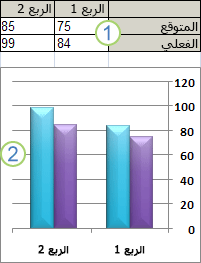
1. بيانات ورقة العمل
2. مخطط تم إنشاؤه من بيانات ورقة عمل
يعتمد Excel العديد من أنواع المخططات لمساعدتك في عرض البيانات بطرق يمكن للمستخدمين فهمها. عند إنشاء مخطط أو تغيير مخطط موجود، يمكنك التحديد من مجموعة متنوعة من أنواع المخططات (مثل المخطط العمودي أو المخطط الدائري) وأنواعها الفرعية (مثل المخطط العمودي المكدس أو المخطط الدائري في مخطط ثلاثي الأبعاد). تستطيع أيضًا إنشاء مخطط مختلط باستخدام أكثر من نوع مخطط واحد في المخطط لديك.
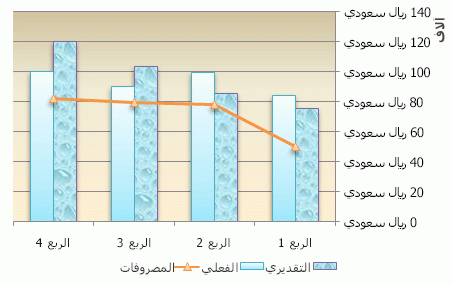 لمزيد من المعلومات حول أنواع المخططات التي يمكنك تحديدها في Excel، راجع أنواع المخططات المتوفرة.
التعرّف على عناصر مخطط
يحتوي كل مخطط على عدة عناصر. يتم عرض بعض من هذه العناصر بشكلٍ افتراضي، ويمكن إضافة عناصر أخرى حسب الحاجة. يمكنك تغيير عرض عناصر المخطط من خلال نقلها إلى مواقع أخرى في المخطط، أو تغيير حجمها، أو تغيير التنسيق. يمكنك أيضًا إزالة عناصر المخطط التي لا تريد عرضها.
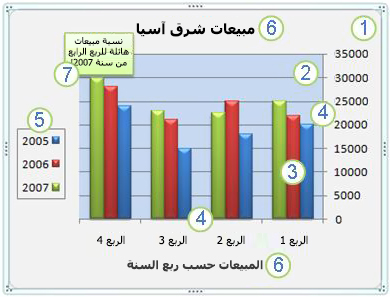
1. منطقة المخطط الخاصة بالمخطط.
2. منطقة الرسم الخاصة بالمخطط.
3. نقاط البيانات الخاصة بسلسلة البيانات التي يتم رسمها في المخطط.
4. المحور الأفقي (الفئة) والمحور العمودي (القيمة) اللذين يتم رسم البيانات في المخطط على امتدادهما.
5. وسيلة إيضاح المخطط.
6. عنوان مخطط ومحور يمكنك استخدامهما في المخطط.
7. تسمية بيانات يمكنك استخدامها لتحديد تفاصيل نقطة بيانات في سلسلة بيانات.
تعديل مخطط أساسي لتلبية الاحتياجات
بعد إنشاء مخطط، يمكنك تعديل أي عنصر من عناصره. على سبيل المثال، قد ترغب في تغيير طريقة عرض المحاور، أو إضافة عنوان إلى مخطط، أو نقل وسيلة الإيضاح أو إخفائها، أو عرض عناصر مخطط إضافية.
لتعديل مخطط، يمكنك:
- تغيير عرض محاور المخطط يمكنك تعيين مقياس المحاور وضبط الفاصل الزمني بين القيم أو الفئات المعروضة. ولإضفاء المزيد من السهولة على قراءة المخطط، بإمكانك أيضاً إضافة علامات تجزئة إلى محور، وتعيين الفاصل الزمني الذي ستظهر عنده.
- إضافة عناوين وتسميات بيانات إلى مخطط للمساعدة على توضيح المعلومات التي تظهر في المخطط، يمكنك إضافة عنوان مخطط وعناوين محاور وتسميات بيانات.
- إضافة وسيلة إيضاح أو جدول بيانات يمكنك إظهار وسيلة إيضاح أو إخفاءها، أو تغيير موقعها، أو تعديل إدخالاتها. وتستطيع أيضا في بعض المخططات إظهار جدول بيانات يعرض مفاتيح وسائل الإيضاح والقيم المقدمة في المخطط.
- تطبيق خيارات خاصة لكل نوع مخطط تتوفر خطوط خاصة (مثل الخطوط العالية - المنخفضة وخطوط الاتجاه) وأشرطة خاصة (مثل أشرطة العلو والانخفاض وأشرطة الخطأ) وعلامات البيانات وخيارات أخرى لمختلف أنواع المخططات.
تطبيق تخطيط المخطط ونمطه المعرّفين مسبقاً للحصول على مظهر احترافي
بدلاً من إضافة عناصر مخطط أو تغييرها أو تنسيق المخطط يدويًا، يمكنك تطبيق تخطيط ونمط معرّفين مسبقًا إلى المخطط بشكلٍ سريع. يوفر Word مجموعة متنوعة من التخطيطات والأنماط المفيدة المعرفة مسبقا التي يمكنك تحديدها، ولكن بإمكانك ضبط التخطيط أو النمط، إذا لزم الأمر، عن طريق إجراء تغييرات يدوية على تخطيط عناصر المخطط الفردية وتنسيقها، مثل ناحية المخطط أو ناحية الرسم أو سلسلة البيانات أو وسيلة الإيضاح في المخطط.
عند تطبيق تخطيط مخطط معرّف مسبقًا، يتم عرض مجموعة معينة من عناصر المخطط (مثل العناوين أو وسيلة إيضاح أو جدول بيانات أو تسميات البيانات) بترتيب معين في المخطط. يمكنك الاختيار من بين مجموعة متنوعة من التخطيطات المتوفرة لكل نوع من أنواع المخططات.
عند تطبيق نمط مخطط معرف مسبقا، يتم تنسيق المخطط بالاستناد إلى نسق المستند الذي قمت بتطبيقه، بحيث يتطابق المخطط مع ألوان مؤسستك أو النسق الخاص بك (مجموعة ألوان) وخطوط النسق (مجموعة من خطوط العنوان والنص الأساسي) وتأثيرات النسق (مجموعة من تأثيرات السطور والتعبئة).
لا يمكنك إنشاء تخطيطات أو أنماط المخططات الخاصة بك، ولكن بإمكانك إنشاء قوالب مخططات تتضمن تخطيط المخطط وتنسيقه المطلوبين.
إضافة تنسيق لافت للنظر إلى مخطط
بالإضافة إلى تطبيق نمط مخطط معرّف مسبقًا، يمكنك بسهولة تطبيق تنسيق على عناصر المخطط الفردية مثل علامات البيانات وناحية المخطط وناحية الرسم والأرقام والنصوص الموجودة في العناوين والتسميات لإعطاء المخطط مظهر مخصص لافت للنظر. وتستطيع تطبيق أنماط أشكال وأنماط WordArt معينة، وبإمكانك أيضًا تنسيق أشكال عناصر المخطط ونصوصها يدويًا.
لإضافة التنسيقات، يمكنك:
- تعبئة عناصر المخطط يمكنك استخدام ألوان ومواد وصور وتعبئات متدرجة للمساعدة في جذب الانتباه إلى عناصر مخطط معينة.
- تغيير المخطط التفصيلي لعناصر المخطط يمكنك استخدام ألوان وأنماط خطوط وعروض خطوط للتأكيد على عناصر المخطط.
- إضافة تأثيرات خاصة إلى عناصر المخطط يمكنك تطبيق تأثيرات خاصة، مثل الظل والانعكاس والتوهج والحواف الناعمة والمجسم مشطوب الحواف والاستدارة ثلاثية الأبعاد على أشكال عناصر المخطط، مما يضفي اللمسات الأخيرة على مظهر المخطط.
- تنسيق النصوص والأرقام يمكنك تنسيق النصوص والأرقام في العناوين والتسميات ومربعات النصوص الموجودة في المخطط تماما كما تفعل مع النصوص والأرقام الموجودة في ورقة العمل. لجعل النصوص والأرقام متميزة، تستطيع أيضًا تطبيق أنماط WordArt.
إعادة استخدام المخططات عبر إنشاء قوالب مخططات
إذا أردت إعادة استخدام أي مخطط قمت بتخصيصه لتلبية احتياجاتك، فبإمكانك حفظ ذلك المخطط كقالب مخطط (*.crtx) في مجلد قوالب المخططات. وبالتالي عند إنشاء مخطط، يمكنك تطبيق قالب المخطط تمامًا كما تفعل مع أي نوع مخطط مُضمن آخر. في الحقيقة، تعتبر قوالب المخططات أنواع مخططات مخصصة، وتستطيع أيضا استخدامها لتغيير نوع مخطط موجود. إذا كنت تستخدم قالب مخطط معين بشكلٍ متكرر، فبإمكانك حفظه كنوع المخطط الافتراضي.
الخطوة 1: إنشاء مخطط أساسي
يمكنك إضافة مخطط إلى مستند Word باستخدام طريقة واحدة من طريقتين: إدراج مخطط من خلال تضمينه في مستند Word أو لصق مخطط Excel في مستند Word يكون مرتبطا ببيانات في ورقة عمل Excel. تكمن الاختلافات الرئيسية بين المخططات المضمنة والمخططات المرتبطة في المكان الذي يتم فيه تخزين البيانات والطريقة التي تستخدمها لتحديث البيانات بعد وضعها في مستند Word.
ملاحظة
تتطلب بعض أنواع المخططات تنفيذ ترتيب بيانات معين في ورقة عمل Excel. لمزيد من المعلومات، راجع ترتيب بيانات ورقة عمل Excel.
إدراج مخطط من خلال تضمينه في مستندك
يؤدي التضمين إلى إنشاء مخطط يتم تخزين البيانات الخاصة به مباشرة داخل مستند Word. لن يتم تحديث المخطط إذا تم تغيير ملف Excel الأصلي، ولم يحتاج المستلمون إلى الوصول إلى أي ملفات خارجية.
- في مستند Word، حدد إدراج>مخطط.
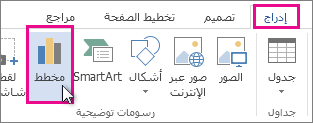
- حدد نوع المخطط، ثم حدد موافق.
يدرج Word المخطط ويفتح شبكة بيانات بنمط Excel.
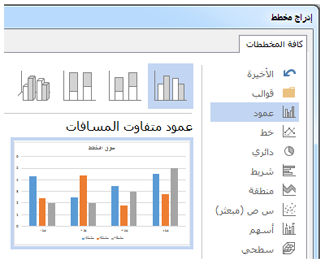
- أدخل بياناتك في جدول البيانات الذي يفتح تلقائيا مع المخطط. يظل المخطط وبياناته مضمنة في ملف Word. يمكنك إعادة فتح ورقة البيانات لاحقا عن طريق تحديد المخطط واختيار "تحرير بيانات تصميم> المخطط".
لصق مخطط Excel مرتبط في مستندك
يمكنك إنشاء مخطط في ورقة عمل Excel خارجية ونسخ هذا المخطط، ولصق إصدار مرتبط من المخطط في مستند Word. عندما يكون المخطط مرتبطاً، يمكن تحديث المعلومات إذا تم تعديل ورقة عمل Excel الخارجية. ويتم تخزين البيانات المرتبطة في ورقة عمل Excel. يخزّن مستند Word موقع الملف المصدر فقط، ويعرض تمثيلاً للبيانات المرتبطة.
يُعد الارتباط مفيداً أيضاً عند تضمين معلومات يتم الاحتفاظ بها بشكل مستقل، كالبيانات التي يقوم قسم آخر بجمعها، وعندما تريد إبقاء هذه المعلومات محدّثة في مستند Word. لمزيد من المعلومات حول إنشاء المخططات في Excel، راجع إنشاء مخطط.
- في Excel، حدد المخطط بالنقر فوق حدوده، ثم على علامة التبويب الصفحة الرئيسية، في مجموعة الحافظة، انقر فوق قص.
يُزال المخطط، ولكن البيانات تبقى موجودة في Excel. - في مستند Word، انقر في المكان الذي تريد إدراج المخطط فيه.
- على علامة التبويب الصفحة الرئيسية، في مجموعة الحافظة، انقر فوق لصق.
يشير الزر خيارات المخطط إلى ارتباط المخطط ببيانات في Excel. - احفظ مستند Word مع المخطط الذي قمت بربطه ببيانات في Excel.
عندما تعيد فتح مستند Word، انقر فوق نعم لتحديث بيانات Excel.
يمكنك أيضاً إنشاء تمثيلات مرئية للمعلومات باستخدام رسومات SmartArt. لمزيد من المعلومات، راجع إنشاء رسم SmartArt.
ترتيب بيانات ورقة عمل Excel
بالنسبة إلى معظم المخططات، مثل المخططات العمودية والمخططات الشريطية، يمكنك رسم البيانات التي تقوم بترتيبها في صفوف أو أعمدة على ورقة عمل في مخطط. ومع ذلك، تتطلب بعض أنواع المخططات (مثل المخططات الدائرية والمخططات الفقاعية) ترتيبًا معينًا للبيانات.
رتّب البيانات التي تريد رسمها في مخطط على ورقة العمل.
يمكن ترتيب البيانات في صفوف أو أعمدة - يحدد Excel تلقائيا أفضل طريقة لرسم البيانات في المخطط. وتتطلب بعض أنواع المخططات (مثل المخططات الدائرية والمخططات الفقاعية) ترتيباً معيناً للبيانات كما سيرد وصفه في الجدول التالي.مخطط عمودي أو مخطط شريطي أو مخطط خطي أو مخطط مساحي أو مخطط سطحي أو مخطط نسيجي
في أعمدة أو صفوف، مثل:
أبجد هوز 1 2 3 4 أو:
أبجد 1 3 هوز 2 4 مخطط دائري أو مخطط دائري مجوف
بالنسبة إلى سلسلة بيانات واحدة، في عمود أو صف واحد للبيانات وفي عمود أو صف واحد لتسميات البيانات، مثل:
A 1 B 2 C 3 أو:
A B C 1 2 3 بالنسبة إلى سلاسل بيانات متعددة، في أعمدة أو صفوف متعددة للبيانات وعمود أو صف واحد لتسميات البيانات، مثل:
A 1 2 B 3 4 C 5 6 أو:
A B C 1 2 3 4 5 6 مخطط س وص (مبعثر) أو مخطط فقاعي
في الأعمدة، مع وضع قيم س في العمود الأول وقيم ص المناظرة وقيم حجم الفقاعة في الأعمدة المجاورة، مثل:
س Y حجم الفقاعة 1 2 3 4 5 6 مخطط أسهم
في أعمدة أو صفوف بالترتيب التالي، مع استخدام الأسماء أو التواريخ كتسميات: قيم عليا وقيم دنيا وقيم إغلاق.
مثل:
التاريخ عالي منخفض إغلاق 1/1/2002 46.125 42 44.063 أو:
التاريخ 1/1/2002 عالي 46.125 منخفض 42 إغلاق 44.063 حدد الخلايا التي تحتوي على البيانات التي تريد استخدامها للمخطط.
تلميح
إذا حددت خلية واحدة فقط، فسيرسم Excel تلقائياً كافة الخلايا التي تحتوي على البيانات المجاورة لتلك الخلية في مخطط. وإذا كانت الخلايا التي تريد رسمها في مخطط غير موجودة في نطاق متصل، فبإمكانك تحديد خلايا أو نطاقات غير متجاورة طالما أن التحديد يشكل مستطيلاً. يمكنك أيضًا إخفاء الصفوف أو الأعمدة التي لا تريد رسمها في المخطط.
كيفية تحديد الخلايا أو النطاقات أو الصفوف أو الأعمدة
لتحديد قم بما يلي خلية مفردة انقر فوق الخلية، أو اضغط على مفاتيح الأسهم للانتقال إلى الخلية. نطاق من الخلايا انقر فوق الخلية الأولى في النطاق، ثم اسحب للوصول إلى الخلية الأخيرة، أو اضغط باستمرار على SHIFT أثناء الضغط على مفاتيح الأسهم لتوسيع التحديد.
يمكنك أيضًا تحديد الخلية الأولى في النطاق، ثم الضغط على F8 لتوسيع التحديد باستخدام مفاتيح الأسهم. لإيقاف توسيع التحديد، اضغط على F8 مرةً أخرى.نطاق كبير من الخلايا انقر فوق الخلية الأولى في النطاق، ثم اضغط باستمرار على SHIFT أثناء النقر فوق الخلية الأخيرة في النطاق. يمكنك التمرير لجعل الخلية الأخيرة مرئية. كافة الخلايا في ورقة عمل انقر فوق الزر تحديد الكل.

لتحديد ورقة العمل بالكامل، يمكنك أيضًا الضغط على CTRL+A.
إذا كانت ورقة العمل تحتوي على بيانات، فسيؤدي الضغط على CTRL+A إلى تحديد المنطقة الحالية. ويؤدي الضغط على CTRL+A مرة ثانية إلى تحديد ورقة العمل بالكامل.خلايا أو نطاقات خلايا غير متجاورة حدد الخلية الأولى أو نطاق الخلايا الأول، ثم اضغط باستمرار على CTRL أثناء تحديد الخلايا أو النطاقات الأخرى.
يمكنك أيضًا تحديد الخلية الأولى أو نطاق الخلايا الأول، ثم الضغط على SHIFT+F8 لإضافة خلية أخرى غير متجاورة أو نطاق آخر غير متجاور إلى التحديد. لإيقاف إضافة الخلايا أو النطاقات إلى التحديد، اضغط على SHIFT+F8 مرة أخرى.
ملاحظة: لا يمكنك إلغاء تحديد خلية أو نطاق من الخلايا في مجموعة غير متجاورة دون إلغاء التحديد بالكامل.صف أو عمود بالكامل انقر فوق عنوان الصف أو العمود.
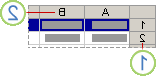
1. عنوان الصف
2. عنوان العمود
يمكنك أيضًا تحديد الخلايا في صف أو عمود بواسطة تحديد الخلية الأولى ثم الضغط على CTRL+SHIFT+ مفتاح السهم (سهم لليمين أو سهم لليسار للصفوف، وسهم لأعلى أو سهم لأسفل للأعمدة).
إذا كان الصف أو العمود يحتوي على بيانات، فسيؤدي الضغط على CTRL+SHIFT+ مفتاح السهم إلى تحديد الصف أو العمود وصولاً إلى الخلية الأخيرة المُستخدمة. ويؤدي الضغط على CTRL+SHIFT+ مفتاح السهم مرة ثانية إلى تحديد الصف أو العمود بالكامل.صفوف أو أعمدة متجاورة اسحب عبر عناوين الصفوف أو الأعمدة. أو حدد الصف أو العمود الأول؛ ثم اضغط باستمرار على SHIFT أثناء تحديد الصف أو العمود الأخير. صفوف أو أعمدة غير متجاورة انقر فوق عنوان العمود أو الصف الأول في التحديد؛ ثم اضغط باستمرار على CTRL أثناء النقر فوق عناوين الأعمدة أو الصفوف الأخرى التي تريد إضافتها إلى التحديد. الخلية الأولى أو الأخيرة في صف أو عمود حدد خلية في الصف أو العمود، ثم اضغط على CTRL+ مفتاح السهم (سهم لليمين أو سهم لليسار للصفوف، وسهم لأعلى أو سهم لأسفل للأعمدة). الخلية الأولى أو الأخيرة في ورقة عمل أو في جدول Microsoft Office Excel اضغط على CTRL+HOME لتحديد الخلية الأولى في ورقة العمل أو في قائمة Excel.
اضغط على CTRL+END لتحديد الخلية الأخيرة في ورقة العمل أو في قائمة Excel التي تحتوي على البيانات أو التنسيق.الخلايا حتى الخلية الأخيرة المُستخدمة في ورقة العمل (الزاوية السفلية اليسرى) حدد الخلية الأولى، ثم اضغط على CTRL+SHIFT+END لتوسيع تحديد الخلايا إلى الخلية الأخيرة المُستخدمة في ورقة العمل (الزاوية اليسرى السفلى). الخلايا حتى بداية ورقة العمل حدد الخلية الأولى، ثم اضغط على CTRL+SHIFT+HOME لتوسيع تحديد الخلايا إلى بداية ورقة العمل. خلايا أكثر من التحديد النشط أو أقل منه اضغط باستمرار على SHIFT أثناء النقر فوق الخلية الأخيرة التي تريد تضمينها في التحديد الجديد. يصبح التحديد الجديد عبارة عن النطاق المستطيل بين الخلية النشطة والخلية التي تنقر فوقها. لإلغاء تحديد خلايا، انقر فوق أية خلية على ورقة العمل.
ضمن علامة التبويب إدراج، في المجموعة مخططات، قم بأي مما يلي:
- انقر فوق نوع المخطط، ثم انقر فوق النوع الفرعي للمخطط الذي تريد استخدامه.
- لرؤية كافة أنواع المخططات المتوفرة، انقر فوق نوع مخطط، ثم انقر فوق كافة أنواع المخططات أو عنصر القائمة " المزيد " لعرض مربع الحوار "إدراج مخطط "، ثم انقر فوق الأسهم للتمرير عبر كافة أنواع المخططات وأنواعها الفرعية المتوفرة، ثم انقر فوق الأنواع التي تريد استخدامها.
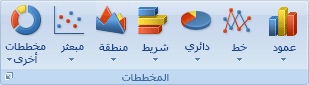
يعرض أحد تلميحات الشاشة اسم نوع المخطط عندما تضع مؤشر الماوس فوق أي نوع أو أي نوع فرعي لمخطط. لمزيد من المعلومات حول أنواع المخططات التي يمكنك استخدامها، راجع أنواع المخططات المتوفرة.
يتم وضع المخطط بشكل افتراضي على ورقة العمل كمخطط مضمن. إذا أردت وضع المخطط في ورقة مخطط منفصلة، فبإمكانك تغيير موقعه من خلال القيام بما يلي:
انقر فوق المخطط لعرض علامتي التبويب السياقية "تصميم المخطط" و "تنسيق ".
على علامة التبويب "تصميم المخطط "، في المجموعة " الموقع "، انقر فوق "نقل المخطط".

ضمن اختر وضع المخطط الذي تريده، قم بأي مما يلي:
- لعرض المخطط في ورقة مخطط، انقر فوق ورقة جديدة.
إذا أردت استبدال الاسم المقترح للمخطط، فبإمكانك كتابة اسم جديد في المربع ورقة جديدة. - لعرض المخطط كمخطط مُضمن في ورقة عمل، انقر فوق كائن في، ثم انقر فوق ورقة عمل في المربع كائن في.
- لعرض المخطط في ورقة مخطط، انقر فوق ورقة جديدة.
- لإنشاء مخطط يستند إلى نوع المخطط الافتراضي بشكل سريع، حدد البيانات التي تريد استخدامها للمخطط، ثم اضغط على ALT+F1. عندما تضغط على ALT+F1، يتم عرض المخطط كمخطط مضمن.
- عند إنشاء مخطط، يحدد Excel اتجاه سلسلة البيانات بالاستناد إلى عدد عدد صفوف وأعمدة ورقة العمل المضمنة في المخطط. وبعد إنشاء المخطط، يمكنك تغيير الطريقة التي يتم بها رسم صفوف ورقة العمل وأعمدتها في المخطط عبر تبديل الصفوف إلى أعمدة أو العكس.
- إذا لم تعد بحاجة إلى مخطط، فبإمكانك حذفه. انقر فوق المخطط لتحديده، ثم اضغط على DELETE.
الخطوة 2: تغيير تخطيط مخطط أو نمطه
بعد إنشاء مخطط، يمكنك تغيير مظهره على الفور. فبدلاً من إضافة عناصر المخطط أو تغييرها أو تنسيق المخطط يدوياً، يمكنك تطبيق تخطيط ونمط معرّفين مسبقاً على المخطط بشكلٍ سريع. يوفر Word مجموعة متنوعة من التخطيطات والأنماط المفيدة المعرّفة مسبقاً (أو التخطيطات والأنماط السريعة) والتي يمكنك الاختيار من بينها، ولكن بإمكانك تخصيص أي تخطيط أو نمط، كما تقتضي الحاجة، عن طريق تغيير تخطيط عناصر المخطط الفردية وتنسيقها يدوياً.
تطبيق تخطيط مخطط معرّف مسبقاً
- انقر فوق المخطط لعرض علامتي التبويب السياقية "تصميم المخطط" و "تنسيق ".
- ضمن علامة التبويب "تصميم المخطط "، في المجموعة "تخطيطات المخطط" ، انقر فوق "تخطيط سريع"، ثم انقر فوق تخطيط المخطط الذي تريد استخدامه.
للاطلاع على كافة التخطيطات المتوفرة، انقر فوق
تطبيق نمط مخطط معرّف مسبقاً
- انقر فوق المخطط لعرض علامتي التبويب السياقية "تصميم المخطط" و "تنسيق ".
- ضمن علامة التبويب "تصميم المخطط "، في المجموعة "أنماط المخططات "، انقر فوق نمط المخطط الذي تريد استخدامه.

لعرض كافة أنماط المخططات المعرفة مسبقا، انقر فوق".
تغيير تنسيق عناصر المخطط يدوياً
انقر فوق عنصر المخطط الذي تريد تغيير نمطه، أو قم بما يلي لتحديد عنصر مخطط من قائمة عناصر المخطط.
- انقر فوق المخطط لعرض علامتي التبويب السياقية "تصميم المخطط" و "تنسيق ".
- ضمن علامة التبويب تنسيق، في المجموعة التحديد الحالي، انقر فوق السهم الموجود إلى جانب المربع عناصر المخطط، ثم انقر فوق عنصر المخطط الذي تريده.
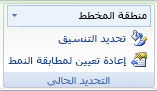
ضمن علامة التبويب تنسيق، قم بأي مما يلي:
لتنسيق أي عنصر مخطط محدد، في المجموعة التحديد الحالي، انقر فوق تنسيق التحديد، ثم حدد خيارات التنسيق التي تريدها.
لتنسيق شكل أي عنصر مخطط محدد، في المجموعة أنماط الأشكال، انقر فوق النمط الذي تريده، أو انقر فوق تعبئة الشكل أو المخطط التفصيلي للشكل أو تأثيرات الأشكال، ثم حدد خيارات التنسيق التي تريدها.
لتنسيق النص الموجود في عنصر مخطط محدد باستخدام WordArt، في المجموعة أنماط WordArt، انقر فوق النمط المطلوب. أو، انقر فوق تعبئة نص أو مخطط النص التفصيلي، أو تأثيرات النص، ثم حدد خيارات التنسيق التي تريدها.
ملاحظة
بعد تطبيق نمط WordArt، لا يمكنك إزالة تنسيق WordArt. وإذا لم تكن تريد نمط WordArt الذي قمت بتطبيقه، فبإمكانك تحديد نمط WordArt آخر، أو النقر فوق تراجع على شريط أدوات الوصول السريع للعودة إلى تنسيق النص السابق.
تلميح
لاستخدام تنسيق النص العادي لتنسيق النص الموجود في عناصر المخطط، يمكنك النقر بزر الماوس الأيمن فوق النص أو تحديده، ثم النقر فوق خيارات التنسيق التي تريدها على شريط الأدوات المصغر. يمكنك أيضاً استخدام أزرار التنسيق الموجودة على الشريط (علامة التبويب الصفحة الرئيسية، المجموعة الخط).
الخطوة 3: إضافة عناوين أو تسميات البيانات أو إزالتها
لإضفاء المزيد من السهولة على فهم المخطط، يمكنك إضافة عناوين، مثل عنوان المخطط وعناوين المحاور. وتتوفر عناوين المحاور عادةً لكافة المحاور التي يمكن عرضها في مخطط، بما في ذلك محاور العمق (السلاسل) في المخططات ثلاثية الأبعاد. تحتوي بعض أنواع المخططات (مثل المخططات النسيجية) على محاور، ولكن لا يمكنها عرض عناوين المحاور. يتعذر أيضاً على أنواع المخططات التي لا تحتوي على أي محاور (مثل المخططات الدائرية والمخططات الدائرية المجوفة) عرض عناوين المحاور.
يمكنك أيضا ربط المخطط وعناوين المحاور بالنص المقابل في خلايا ورقة العمل عن طريق إنشاء مرجع لتلك الخلايا. يتم تلقائياً تحديث العناوين المرتبطة في المخطط عند إجراء أية تغييرات عل النص المقابل في ورقة العمل.
لتحديد سلسلة بيانات في مخطط سريعا، يمكنك إضافة تسميات البيانات إلى نقاط البيانات في المخطط. ترتبط تسميات البيانات بشكلٍ افتراضي بالقيم الموجودة في ورقة العمل، ويتم تحديثها تلقائياً عند إجراء أية تغييرات على هذه القيم.
إضافة عنوان مخطط
- انقر فوق المخطط الذي تريد إضافة عنوان إليه، ثم انقر فوق الزر "عناصر المخطط" وعناصر
 .
- في قائمة "عناصر المخطط " التي تظهر، حدد "عنوان المخطط".
- اكتب النص الذي تريده في مربع النص عنوان المخطط الذي يظهر في المخطط.
لإدراج فاصل أسطر، انقر لوضع المؤشر حيثما تريد فصل الأسطر، ثم اضغط على ENTER. - لتنسيق النص، حدده، ثم انقر فوق خيارات التنسيق التي تريدها على شريط الأدوات المصغر.
إضافة عناوين للمحاور
- انقر فوق المخطط الذي تريد إضافة عناوين محاور إليه، ثم انقر فوق الزر " عناصر المخطط .
- حدد عناوين المحاور في قائمة "عناصر المخطط" التي تظهر.
- حدد عناوين المحاور التي تمت إضافتها إلى المخطط واكتب النص الذي تريده.
- لتنسيق النص، حدده، ثم انقر فوق خيارات التنسيق التي تريدها على شريط الأدوات المصغر.
إضافة تسميات البيانات
انقر فوق المخطط الذي تريد إضافة تسميات البيانات إليه، ثم انقر فوق الزر "عناصر المخطط" عناصر
.حدد "تسميات البيانات" في قائمة "عناصر المخطط" التي تظهر.
حدد تسميات البيانات التي تمت إضافتها إلى المخطط واكتب النص الذي تريده.
ملاحظة
ستتوفر خيارات مختلفة لتسميات البيانات استناداً إلى نوع المخطط الذي قمت باستخدامه.
لمزيد من المعلومات حول كيفية تغيير إدخالات تسميات البيانات أو كيفية تغيير موضع تسميات البيانات، راجع إضافة تسميات بيانات إلى مخطط أو إزالتها.
الخطوة 4: إظهار وسيلة إيضاح أو إخفاؤها
عندما تنشئ مخططا، تظهر وسيلة الإيضاح، ولكن يمكنك إخفاءها أو تغيير موقعها بعد إنشاء المخطط.
- انقر فوق المخطط الذي تريد إظهار وسيلة الإيضاح فيه أو إخفاءها، ثم انقر فوق الزر " عناصر المخطط .
- في قائمة عناصر المخطط التي تظهر، حدد وسيلة إيضاح أو قم بإلغاء تحديدها.
عند وجود وسيلة إيضاح معروضة في المخطط، يمكنك تعديل إدخالات وسائل الإيضاح الفردية. لمزيد من المعلومات، راجع تعديل إدخالات وسائل إيضاح المخطط.
الخطوة 5: عرض محاور أو خطوط شبكة المخطط الأساسي أو إخفاؤها
عند إنشاء مخطط، يتم عرض المحاور الأساسية لمعظم أنواع المخططات. يمكنك تشغيلها أو إيقاف تشغيلها حسب الحاجة. وعند إضافة محاور، تستطيع تحديد مستوى التفاصيل التي تريد أن تعرضها المحاور. يتم عرض محور العمق عند إنشاء مخطط ثلاثي الأبعاد.
لإضفاء المزيد من السهولة على قراءة مخطط، يمكنك عرض خطوط شبكة المخطط الأفقية والعمودية التي تمتد من أي محاور أفقية وعمودية عبر منطقة الرسم الخاصة بالمخطط أو إخفاؤها.
- انقر فوق المخطط الذي تريد عرض المحاور أو خطوط الشبكة فيه أو إخفاءها، ثم انقر فوق الزر " عناصر المخطط .
- في القائمة "عناصر المخطط " التي تظهر، حدد المحاور أو خطوط الشبكة أو قم بإلغاء تحديدها.
الخطوة 6: نقل المخطط أو تغيير حجمه
يمكنك نقل المخطط إلى أي موقع على مستند. ويمكنك أيضاً تغيير حجم المخطط لاحتوائه بشكل أفضل.
نقل المخطط
- لنقل المخطط، اسحبه إلى الموقع الذي تريده.
تغيير حجم المخطط
لتغيير حجم المخطط، قم بأي مما يلي:
- انقر فوق المخطط، ثم اسحب مقابض تغيير الحجم وصولاً إلى الحجم الذي تريده.
- ضمن علامة التبويب تنسيق، في المجموعة الحجم، قم بإدخال الحجم في المربعين ارتفاع الشكل وعرض الشكل.

لمزيد من خيارات تغيير الحجم، على علامة التبويب "تنسيق"، في المجموعة "حجم"، انقر فوق  "مشغل مربع الحوار". يمكنك تحديد خيارات لتغيير حجم المخطط أو إجراء استدارة له ضمن علامة التبويب الحجم.
الخطوة 7: حفظ مخطط كقالب
إذا كنت ترغب في إنشاء مخطط آخر مثل المخطط الذي قمت بإنشائه للتو، فبإمكانك حفظ المخطط كقالب تستطيع استخدامه كأساس لمخططات أخرى مشابهة.
- انقر بزر الماوس الأيمن فوق المخطط الذي تريد حفظه كقالب، ثم انقر فوق "حفظ كقالب".
- اكتب اسماً للقالب في المربع اسم الملف.
ملاحظة
يحتوي قالب المخطط على تنسيق المخطط ويخزن الألوان التي كانت قيد الاستخدام عندما حفظت المخطط كقالب. عندما تستخدم قالب مخطط لإنشاء مخطط في مصنف آخر، فإن المخطط الجديد يستخدم ألوان قالب المخطط، وليس ألوان نسق المستند المطبق حاليا على المصنف. لاستخدام ألوان نسق المستند بدلا من ألوان قالب المخطط، انقر بزر الماوس الأيمن فوق ناحية المخطط، ثم انقر فوق "إعادة تعيين لمطابقة النمط" من القائمة المختصرة.