
يمكنك إزالة ارتباط تشعبي من عنوان واحد، وإزالة العديد من الارتباطات في وقت واحد، وإيقاف تشغيل الارتباطات التشعبية التلقائية، وإيقاف تشغيل متطلبات الضغط على Ctrl لمتابعة ارتباط تشعبي.
إزالة ارتباط تشعبي
لإزالة ارتباط تشعبي مع الاحتفاظ بالنص، انقر بزر الماوس الأيمن فوق الارتباط التشعبي وانقر فوق إزالة ارتباط تشعبي.
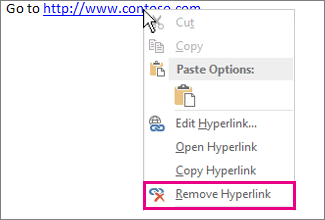
لإزالة الارتباط التشعبي بالكامل، حدده ثم اضغط على Delete.
في Excel:
إذا تم إنشاء الارتباط التشعبي باستخدام الدالة HYPERLINK ، يمكنك إزالة الارتباط التشعبي باستخدام الخطوات التالية:
- حدد الخلية التي تحتوي على الارتباط التشعبي.
- اضغط على CTRL+C لنسخ الارتباط التشعبي.
- انقر بزر الماوس الأيمن والصق باستخدام خيار لصق القيم .
إزالة كافة الارتباطات التشعبية في نفس الوقت
إذا كنت تستخدم Word أو Outlook أو Excel، فيمكنك إزالة كافة الارتباطات التشعبية في ملف باستخدام اختصار لوحة المفاتيح.
في Word وOutlook:
- اضغط على Ctrl+A لتحديد كل النص.
- اضغط على Ctrl+Shift+F9.
في Excel:
- حدد كافة الخلايا التي تحتوي على ارتباطات تشعبية، أو اضغط على Ctrl+A لتحديد كافة الخلايا.
- انقر بزر الماوس الأيمن، ثم انقر فوق إزالة الارتباطات التشعبية.
إيقاف تشغيل الارتباطات التشعبية التلقائية
عندما لا يكون من الملائم أن يقوم Office تلقائيا بإنشاء ارتباطات تشعبية في المستند أثناء الكتابة، يمكنك إيقاف تشغيلها.
- انقر فوقتدقيقخيارات>الملف>.
(في Outlook، انقر فوق ملف>خيارات>البريد>خيارات> المحررالتدقيق.) - انقر فوق خيارات التصحيح التلقائي، ثم انقر فوق علامة التبويب تنسيق تلقائي أثناء الكتابة.
- قم بإلغاء تحديد خانة الاختيار مسارات إنترنت والشبكة بالارتباطات التشعبية.
إيقاف تشغيل Ctrl+Click لمتابعة ارتباط
بشكل افتراضي، يتطلب Word وOutlook الضغط على Ctrl عند النقر لمتابعة ارتباط تشعبي. تمنعك هذه الخطوة الإضافية من الانتقال عن طريق الخطأ إلى وجهة مرتبطة أثناء تحرير مستند.
إذا كنت تريد النقر فوق الارتباطات دون الحاجة إلى الضغط على Ctrl، فجرب ما يلي:
- في Word، انقر فوقخيارات>الملفات>خيارات متقدمة.
في Outlook، انقر فوقخيارات>الملفات>خيارات> محررالبريد>خيارات متقدمة. - ضمن خيارات التحرير، قم بإلغاء تحديد خانة الاختيار استخدام CTRL + النقر لمتابعة الارتباط التشعبي .