
ملاحظة
ينطبق هذا المحتوى على Word ل Windows (سطح المكتب). قد تختلف الخطوات والخيارات في Word for Mac أو Word للويب.
سواء كنت تبدأ من قالب Microsoft أو تقوم بتحديث أحد قوالبك الخاصة، تساعدك الأدوات المضمنة في Word على تحديث القوالب لتناسب احتياجاتك. لتحديث القالب، افتح الملف، وأدخل التغييرات المطلوبة، ثم احفظ القالب.
في Microsoft Word، يمكنك إنشاء قالب عن طريق حفظ مستند كملف .dotx أو ملف .dot أو .dotm fie (يسمح لك نوع ملف .dotm بتمكين وحدات الماكرو في الملف).
- انقر فوق فتح الملف>.
- انقر نقراً مزدوجاً فوق هذا الكمبيوتر.
- استعرض للوصول إلى مجلد قوالب Office المخصصة الموجود ضمن المستندات الخاصة بي.
- انقر فوق قالبك، وانقر فوق فتح.
- أدخل التغييرات التي تريدها، ثم احفظ القالب وأغلقه.
إضافة عناصر تحكم المحتوى إلى قالب
يمكنك إضفاء المرونة إلى القوالب عبر إضافة عناصر تحكم المحتوى وتكوينها. ونذكر من ضمن عناصر تحكم المحتوى هذه عناصر تحكم النص أو الصور أو القوائم المنسدلة أو منتقيات التاريخ.
على سبيل المثال، يمكنك إنشاء قالب يتضمّن قائمة منسدلة. وإذا سمحت بتحرير القائمة المنسدلة، فسيكون باستطاعة الأشخاص الآخرين تغيير قائمة الخيارات لتلبية احتياجاتهم.
ملاحظة
إذا لم تكن عناصر تحكم المحتوى متوفرة، فمن المحتمل أن تكون فتحت مستنداً أو قالباً تم إنشاؤه في إصدار سابق من Word. لاستخدام عناصر تحكم المحتوى، يجب تحويل المستند إلى تنسيق ملف أحدث بالنقر فوق تحويل معلومات > الملف>، ثم النقر فوق موافق. احفظ القالب أو المستند بعد تحويله.
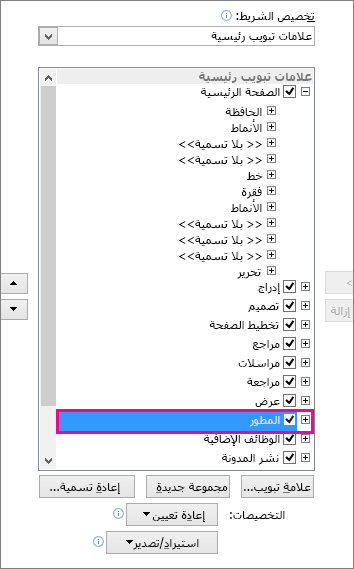
قبل أن تتمكّن من إضافة عناصر تحكم المحتوى، ستحتاج إلى إظهار علامة التبويب المطور.
- انقر فوق خيارات > الملف > تخصيص الشريط.
- ضمن تخصيص الشريط، حدد علامات تبويب رئيسية.
- في القائمة، المطور، ثم انقر فوق موافق.
إضافة عناصر تحكم المحتوى
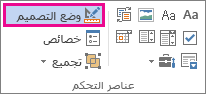
على علامة التبويب المطور، في المجموعة عناصر التحكم، انقر فوق وضع التصميم، ثم أدرج عناصر التحكم التي تريدها.
إدراج عنصر تحكم نص حيث يمكن للمستخدمين إدخال النص
في عنصر تحكم محتوى نص منسق، يمكن للمستخدمين تطبيق التنسيق الغامق أو المائل على النص، كما يمكنهم كتابة فقرات متعددة. وإذا أردت تقييد إمكانيات المستخدمين من حيث إضافة المحتوى، فقم بإدراج عنصر تحكم محتوى النص العادي.
- في المستند، انقر في المكان حيث تريد إدراج عنصر التحكم.
- على علامة التبويب المطور، في المجموعة عناصر التحكم، انقر فوق
 للتحكم في محتوى النص المنسق أو
  في محتوى النص العادي .
إدراج عنصر تحكم صورة
- انقر فوق المكان حيث تريد إدراج عنصر التحكم.
- على علامة التبويب المطور، في المجموعة عناصر التحكم، انقر فوق
 .
.
إدراج مربع تحرير وسرد أو قائمة منسدلة
في مربع التحرير والسرد، يمكن للمستخدمين تحديد الخيارات التي يريدونها من ضمن قائمة خيارات توفرها لهم أو يمكنهم كتابة المعلومات الخاصة بهم. وفي قائمة منسدلة، يمكن للمستخدمين تحديد الخيارات التي يريدونها من ضمن قائمة خيارات فقط.
- على علامة التبويب المطور، في المجموعة عناصر التحكم، انقر فوق
 والسرد عنصر تحكم مربع التحرير والسرد في مربع التحرير والسرد أو القائمة المنسدلة عنصر تحكم محتوى القائمة المنسدلة
 .
.
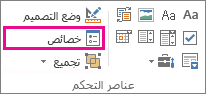
تأكد من تحديد عنصر تحكم المحتوى نفسه (المربع المظلل)، وليس المؤشر داخل النص فقط. - حدد عنصر تحكم المحتوى، ثم على علامة التبويب المطور، في المجموعة عناصر التحكم، انقر فوق خصائص.
- لإنشاء قائمة خيارات، انقر فوق إضافة ضمن خصائص مربع التحرير والسرد أو خصائص القائمة المنسدلة.
- اكتب خياراً في مربع اسم العرض، مثل نعم أو لا أو ربما. كرر هذه الخطوة حتى تصبح كافة الاختيارات موجودة في القائمة المنسدلة.
- قم بتعبئة أي خصائص أخرى تريدها.
ملاحظة
إذا حددت خانة الاختيار يتعذر تحرير المحتويات ، فلن يتمكن المستخدمون من النقر فوق خيار.
إدراج منتقي التاريخ
- انقر فوق المكان حيث تريد إدراج عنصر تحكم منتقي التاريخ.
- على علامة التبويب المطور، في المجموعة عناصر التحكم، انقر فوق
 التاريخ .
إدراج خانة اختيار
- انقر في المكان حيث تريد إدراج عنصر تحكم خانة الاختيار.
- على علامة التبويب المطور، في المجموعة عناصر التحكم، انقر فوق
 عنصر تحكم محتوى خانة الاختيار .
إدراج عنصر تحكم معرض كتل الإنشاء
يمكنك استخدام عناصر تحكم كتل الإنشاء عندما تريد أن يختار الأشخاص كتلة نص معينة.
على سبيل المثال، تكون عناصر التحكم في كتلة الإنشاء مفيدة إذا كنت تقوم بإعداد قالب عقد، وتحتاج إلى إضافة نص متسلسل مختلف اعتمادا على المتطلبات المحددة للعقد. ويمكنك إنشاء عناصر تحكم محتوى النص المنسق لكل إصدار من النص الأساسي، ويمكنك بعد ذلك استخدام معرض عناصر تحكم كتل الإنشاء كحاوية لعناصر تحكم محتوى النص المنسق.
كما يمكنك استخدام عنصر تحكم كتل الإنشاء في نموذج.
- انقر فوق المكان حيث تريد إدراج عنصر التحكم.
- على علامة التبويب المطور، في المجموعة عناصر التحكم، انقر فوق
 .
. - انقر فوق عنصر تحكم المحتوى لتحديده.
- على علامة التبويب المطور، في المجموعة عناصر التحكم، انقر فوق خصائص.
- انقر فوق معرض وفئة لكتل الإنشاء التي تريد جعلها متاحة في عنصر تحكم كتل الإنشاء.
تعيين خصائص عناصر تحكم المحتوى أو تغييرها
- حدد عنصر تحكم المحتوى، وانقر فوق خصائص في المجموعة عناصر التحكم.
- في مربع الحوار خصائص عنصر تحكم المحتوى، اختر ما إذا كان من الممكن حذف المحتوى أو تحريره عندما يستخدم أحد الأشخاص قالبك.
- لإبقاء الكثير من عناصر تحكم المحتويات أو حتى بعض الفقرات من النص معاً، حدد عناصر التحكم أو النص، ثم انقر فوق تجميع في المجموعة عناصر التحكم.
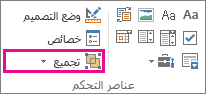
على سبيل المثال، لديك بيان إخلاء مسؤولية يتكوّن من ثلاث فقرات. إذا اخترت الأمر "تجميع" لجمع الفقرات الثلاث، فسيتعذر تحرير بيان إخلاء المسؤولية المكوّن من ثلاث فقرات ويمكن حذفه كمجموعة فقط.
إضافة نص إرشادي إلى قالب
بإمكن النص الإرشادي تحسين مدى قابلية استخدام النموذج الذي قمت بإنشائه. ويمكنك تغيير النص الإرشادي الافتراضي في عناصر تحكم المحتوى.
لتخصيص النص الإرشادي الافتراضي لمستخدمي النموذج، قم بما يلي:
- على علامة التبويب المطور في المجموعة عناصر التحكم، انقر فوق وضع التصميم.
- انقر فوق عنصر تحكم المحتوى حيث تريد مراجعة النص الإرشادي للعنصر النائب.
- قم بتحرير نص العنصر النائب وتنسيقه بالطريقة التي تريدها.
- على علامة التبويب المطور، في المجموعة عناصر التحكم، انقر فوق وضع التصميم، لإيقاف تشغيل ميزة التصميم وحفظ النص الإرشادي.
إضافة حماية إلى القالب
يمكنك إضافة الحماية إلى عناصر تحكم محتوى فردية في قالب بهدف المساعدة في منع أحد الأشخاص من إجراء عمليات حذف وتحرير على عنصر تحكم محتوى معين أو مجموعة من عناصر التحكم، أو يمكنك المساعدة في حماية كل محتوى القالب بواسطة كلمة مرور.
إضافة حماية إلى أجزاء من القالب
افتح القالب الذي تريد أن تضيف الحماية له.
حدد عناصر تحكم المحتوى التي تريد تقييد إمكانية التغيير فيها.
تلميح
حدد عناصر تحكم متعددة بالضغط باستمرار على المفتاح CTRL أثناء النقر فوق عناصر التحكم.
على علامة التبويب المطور، في المجموعة عناصر التحكم، انقر فوق تجميع، ثم فوق تجميع مرة أخرى.
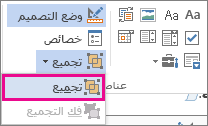
على علامة التبويب المطور، في المجموعة عناصر التحكم، انقر فوق خصائص.
في مربع الحوار خصائص عنصر تحكم المحتوى، ضمن تأمين، نفّذ أحد الإجراءات التالية:
- حدد خانة الاختيار يتعذر حذف عناصر تحكم المحتوى، مما يؤدي إلى السماح بتحرير محتوى عنصر التحكم ولكن سيتعذر حذف عنصر التحكم بحد ذاته من القالب أو المستند الذي يستند إلى القالب.
- حدد خانة الاختيار يتعذر تحرير المحتويات، مما يؤدي إلى السماح لك بحذف عنصر التحكم ولكنه لا يسمح لك بتحرير المحتوى في عنصر التحكم.
استخدم هذا الإعداد إذا أردت حماية النص إذا كان مضمناً. على سبيل المثال، إذا كنت تقوم بتضمين بيان إخلاء المسؤولية في الكثير من الأوقات، فيمكنك أن تساعد بذلك على ضمان بقاء النص من دون أي تغيير، ويمكنك حذف بيان إخلاء المسؤولية في المستندات التي لا تحتاج إليه.
تعيين كلمة مرور إلى قالب
لتعيين كلمة مرور إلى المستند لتمكين فقط المراجعين الذين يعرفون كلمة المرور من إزالة الحماية، قم بما يلي:
- افتح القالب الذي تريد تعيين كلمة مرور له.
- ضمن علامة التبويب مراجعة، في المجموعة حماية، انقر فوق تقييد التحرير.
- أسفل بدء الفرض، انقر فوق نعم، ابدأ بفرض الحماية.
- اكتب كلمة مرور في المربع أدخل كلمة مرور جديدة (اختياري)، ثم أكد كلمة المرور.
هام
إذا قمت باختيار عدم استخدام كلمة مرور، سيتمكن أي شخص من تغيير قيود التحرير الخاصة بك.
استخدم كلمات مرور قوية تجمع ما بين أحرف كبيرة وأحرف صغيرة وأرقام ورموز. ليس باستطاعة كلمات المرور الضعيفة أن تجمع بين هذه العناصر. كلمة مرور قوية: Y6dh!et5. كلمة مرور ضعيفة: House27. يجب أن تتألف كلمات المرور من 8 أحرف على الأقل. بشكل عام، كلما كانت كلمة المرور قوية، كانت أكثر أماناً.
كما أنه من المهم أن تتذكر كلمة المرور الخاصة بك. فإذا نسيت كلمة المرور الخاصة بك، لن تتمكن Microsoft من استردادها. لذلك، اعمل على تخزين كلمات المرور التي تسجلها في مكان آمن بعيداً عن المعلومات التي تساعد في حمايتها.
التعرّف على القوالب
القالب هو نوع مستند ينشئ نسخة من نفسه عند فتحه.
على سبيل المثال، خطة العمل هي مستند شائع مكتوب في Word. بدلا من إنشاء بنية خطة العمل من البداية، يمكنك استخدام قالب مع تخطيط صفحة وخطوط وهوامش وأنماط محددة مسبقا. كل ما عليك فعله هو فتح قالب وتعبئة النص والمعلومات الخاصة بالمستند. عند حفظ المستند كملف .docx أو .docm، يمكنك حفظ المستند بشكل منفصل عن القالب الذي يستند إليه.
في القالب، يمكنك توفير المقاطع الموصى بها أو النص المطلوب للآخرين لاستخدامه، بالإضافة إلى عناصر تحكم المحتوى مثل قائمة منسدلة معرفة مسبقا أو شعار خاص. يمكنك إضافة حماية إلى قسم من القالب، أو يمكنك تطبيق كلمة مرور على القالب للمساعدة في حماية محتويات القالب من التغييرات.
يمكنك العثور على قوالب Word لمعظم أنواع المستندات على Office.com. إذا كان لديك اتصال بالإنترنت، فانقر فوق علامة التبويب ملف ، وانقر فوق جديد، ثم انقر فوق فئة القالب التي تريدها. يمكنك أيضا إنشاء القوالب الخاصة بك.