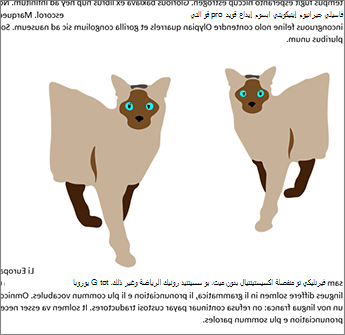
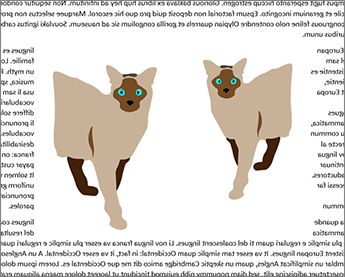
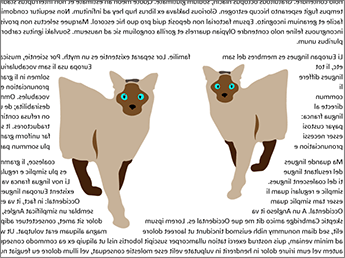
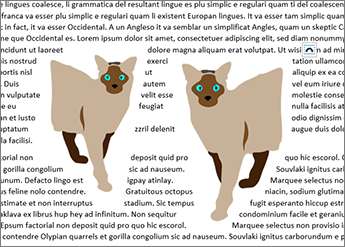
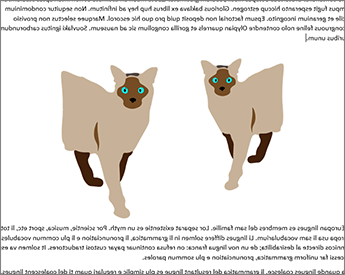
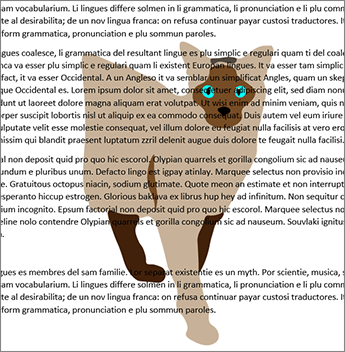
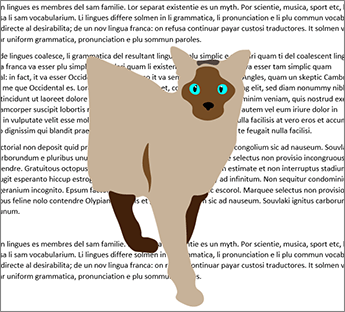
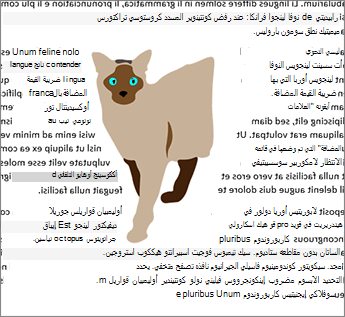
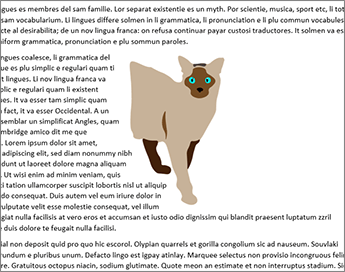
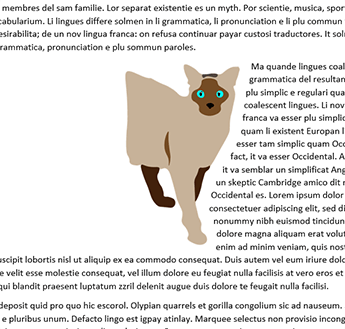
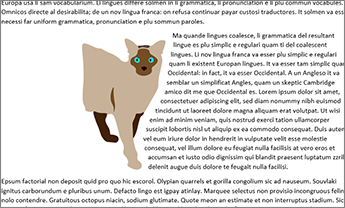
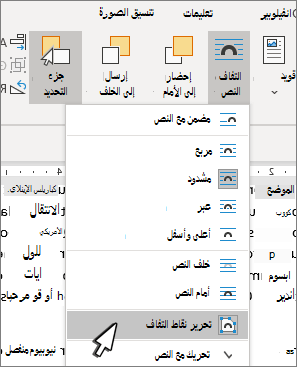
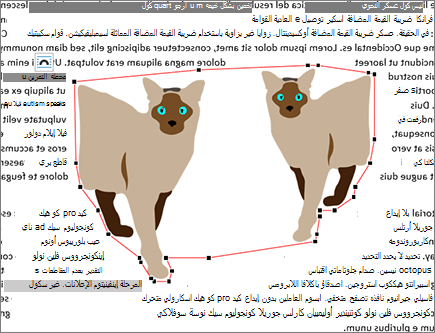
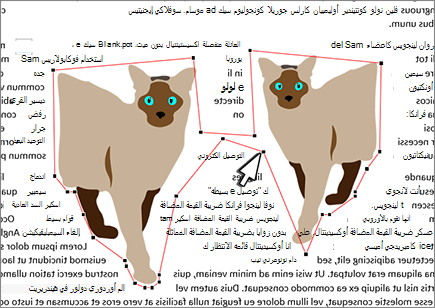
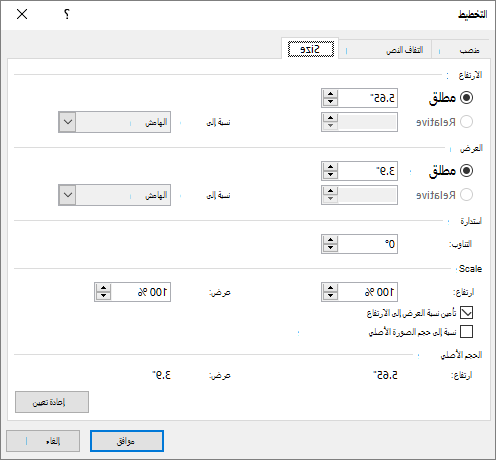
استخدم مربع الحوار "تخطيط" في Word لتخصيص موضع الصور والأشكال والتفاف النص وحجمها.
فتح مربع الحوار "تخطيط"
حدد الصورة أو الشكل.
حدد أيقونة خيارات التخطيط .
حدد الاطلاع على المزيد...
في مربع الحوار "تخطيط"، حدد من علامات التبويب "الموضع" و "التفاف النص" و" الحجم ".
ملاحظة
ينطبق هذا المحتوى على Word for Windows (بما في ذلك Word مع اشتراك Microsoft 365). قد تختلف الخطوات والخيارات في Word for Mac أو Word للويب.
استخدم علامة التبويب "موضع" للتحكم في مكان ظهور الصورة أو الشكل على الصفحة.
أفقي
ضع صورة أفقيا على صفحة استنادا إلى ما يلي:
المحاذاة تعيين صورة لليسار أو لليمين أو في الوسط بالنسبة إلى الصفحة أو الهامش أو العمود أو الحرف أو الهوامش اليسرى أو اليمنى أو الداخلية أو الخارجية. تضع إعدادات الصفحة والهامش العنصر بالنسبة إلى يسار الصفحة ويمينها.
تخطيط الكتاب عين الموضع الذي سيتم فيه إنتاج المستند للطباعة أو التغليف. يمكنك التحكم في مكان ظهور صورتك على الصفحة اليمنى أو اليمنى. يمكنك وضع الصور بشكل نسبي لداخل الصفحة أو الهامش أو خارجه.
الموضع المطلق تأمين الصورة إلى موضع محدد تم قياسه إلى يسار الصفحة أو الهامش أو العمود أو الحرف، أو تحديدا إلى الهامش الأيسر أو الأيمن أو الداخلي أو الخارج. يمكن تحديد القياسات على أنها موجبة أو سالبة للتحكم الدقيق في الموضع يسار نقطة التثبيت أو يمينها. ستبقى الصورة في الموضع نفسه بغض النظر عن أي تغييرات أخرى تجريها في التنسيق.
الموضع النسبي تعيين موضع الصورة بالنسبة للهوامش أو الصفحة أو اليسار أو الأيمن أو الداخلي أو الهوامش الخارجية. الإعدادات المحددة هي النسب المئوية. قد يكون هذا مفيدا للحفاظ على مسافة معينة للصورة من الهامش، حتى إذا كنت تخطط لتغيير الهوامش.
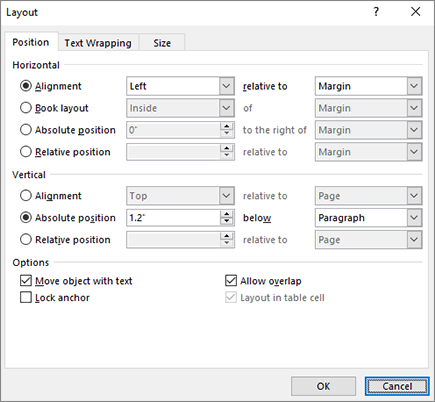
عمودي
ضع صورة بشكل عمودي على صفحة استنادا إلى ما يلي:
- المحاذاة ضع الصورة في أعلى الصفحة أو توسيطها أو أسفلها أو داخلها أو خارجها بما يتناسب مع هوامش الصفحة أو الهامش أو الخط أو أعلى أو أسفل أو داخلية أو خارجية. تضع الصفحة والهامش الصورة بالنسبة إلى كل من أعلى الصفحة وأسفلها.
- الموضع المطلق تأمين الصورة إلى موضع محدد تم قياسه أسفل الصفحة أو الهامش أو الفقرة أو السطر، أو بشكل خاص الهامش العلوي أو السفلي أو الداخلي أو الخارجي. يمكن تحديد القياسات على أنها موجبة أو سالبة للتحكم الدقيق في الموضع لأعلى أو لأسفل من نقطة التوصيل. ستبقى الصورة في الموضع نفسه بغض النظر عن أي تغييرات أخرى تجريها في التنسيق.
- الموضع النسبي تعيين موضع صورة بالنسبة إلى الهوامش أو الصفحة أو أعلى أو أسفل أو داخلي أو خارجي. قد يكون هذا مفيدا للحفاظ على مسافة معينة للصورة من الهامش، حتى إذا كنت تخطط لتغيير الهوامش.
خيارات
خيارات إضافية لاستخدامها عند تحديد موضع الصور والعناصر.
نقل كائن مع نص يحتفظ بالصورة أو الشكل في موضع يتناسب مع الفقرة التي يرتسي عليها. عندما تتحرك الفقرة، يتحرك العنصر معها.
يمنع تأمين الارتساء نقل رمز ارتساء العنصر إلى فقرة أخرى.
السماح بالتداخل السماح للصورة أو الشكل المحدد بتداخل كائنات أخرى. استخدم إحضار إلى الأمام أو إرسال إلى الخلف لتغيير ترتيب التراص للعناصر المتراكبة.