
نصيحة: أليس الفيديو بلغتك؟ حاول تحديد زر "التسميات التوضيحية المغلقة" .
.
ملاحظة
ينطبق هذا المحتوى على Word for Windows (بما في ذلك Word مع اشتراك Microsoft 365). قد تختلف الخطوات في Word for Mac و Word للويب.
جربها بنفسك!
إليك كيفية إضافة نص واستبداله وتنسيقه في Word:
إضافة نص
- ضع المؤشر في المكان الذي تريد إضافة النص فيه.
- ابدأ الكتابة.
استبدال نص
حدد النص الذي تريد استبداله.
- لتحديد كلمة واحدة، انقر نقراً مزدوجاً فوقها.
- لتحديد خط، انقر فوق الجانب الأيمن منه.
ابدأ الكتابة.
تنسيق النص
حدد النص الذي تريد تنسيقه.
من شريط الأدوات المنبثق أو علامة التبويب الصفحة الرئيسية ، حدد خيارا لتغيير الخط أو حجمه أو لون الخط أو جعل النص غامقا أو مائلا أو مسطرا.
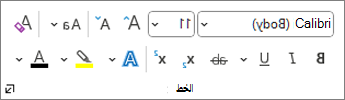
نسخ التنسيق
حدد النص الذي يحتوي على التنسيق الذي تريد نسخه.
حدد
 نسخ التنسيق، ثم حدد النص الذي تريد نسخ التنسيق إليه.
تلميح
انقر نقرا مزدوجا فوق
نسخ التنسيق إذا كنت تريد نسخ التنسيق في أكثر من مكان واحد.