ملاحظة
- تتوفر هذه الميزة حاليا فقط في Word لـ Microsoft 365 على Windows في المستأجرين التجاريين. النسخ للمستأجرين الحكوميين متاح فقط Word للويب.
- يمكن للمستخدمين الذين لديهم اشتراك Microsoft 365 نسخ 300 دقيقة كحد أقصى من الصوت الذي تم تحميله شهريا.
- يمكن للمستخدمين الذين لديهم ترخيص Microsoft Copilot نسخ 30000 دقيقة كحد أقصى من الصوت الذي تم تحميله شهريا.
نسخ تسجيلاتك
تقوم ميزة النسخ بتحويل الكلام إلى نسخة مكتوبة مع فصل كل متحدّث بشكل فردي. بعد المحادثة أو المقابلة أو الاجتماع، يمكنك العودة إلى أجزاء من التسجيل عن طريق إعادة تشغيل الصوت من الطابع الزمني وتحرير النسخ النّصي لإجراء التصحيحات. يمكنك حفظ النسخة المكتوبة الكاملة كمستند Word أو إدراج قصاصات منها في المستندات الموجودة.
يمكنك نسخ الكلام بطريقتين:
- التسجيل مباشرة في Word
- تحميل ملف صوتي
التسجيل في Word
يمكنك التسجيل مباشرة في Word أثناء تدوين الملاحظات في اللوحة القماشية ثم نسخ التسجيل نصّيًا. يقوم Word بالنسخ في الخلفية أثناء التسجيل؛ لن ترى النص على الصفحة كما تفعل عند الإملاء. سترى النسخة المكتوبة بعد حفظ التسجيل ونسخه.
ملاحظة
أدرج نص التنبيه هنا.
انتقل إلى الصفحة الرئيسية>إملاء>نسخة.
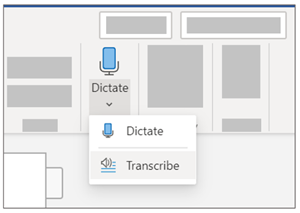
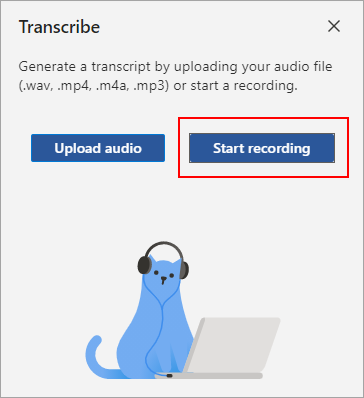
في جزء نسخ ، حدد بدء التسجيل.
تلميح
- كن حذرا لتعيين إدخال الميكروفون الصحيح على جهازك، وإلا فقد تكون النتائج محبطة. على سبيل المثال، إذا تم تعيين إدخال ميكروفون الكمبيوتر إلى ميكروفون سماعة الرأس استنادا إلى آخر مرة استخدمته فيها، فلن يعمل بشكل جيد لالتقاط اجتماع شخصي. يمكنك تغيير الميكروفون المستخدم في إعدادات صوت Windows.
- إذا كنت تريد تسجيل مكالمة ظاهرية ونسخها، فلا تستخدم سماعة الرأس الخاصة بك. وبهذه الطريقة، يمكن للتسجيل التقاط الصوت الصادر من جهازك.
انتظر حتى يتم توضيح زر الميكروفون باللون الأزرق والطوابع الزمنية لبدء الزيادة لإعلامك ببدء التسجيل.
ابدأ التحدث أو ابدأ محادثة مع شخص آخر. تحدث بوضوح.
اترك جزء نسخ مفتوحًا أثناء التسجيل.
إيقاف التسجيل مؤقتا عن طريق تحديد زر الميكروفون.
استأنف التسجيل عن طريق تحديد زر الميكروفون.
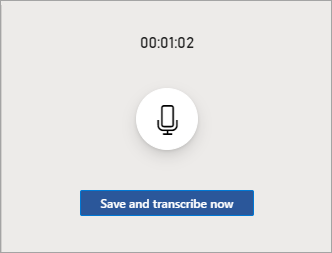
عند الانتهاء، حدد حفظ ونسخ الآن لحفظ التسجيل إلى OneDrive وبدء عملية كتابة الحديث.
قد يستغرق النسخ النصّي بعض الوقت وفقا لسرعة الإنترنت. احتفظ بجزء النسخ مفتوحا أثناء إجراء النسخ. لا تتردد في القيام بعمل آخر أو تبديل علامات تبويب المستعرض أو تطبيقاته والعودة مرة أخرى لاحقا.
تحميل ملف صوتي
يمكنك تحميل ملف صوتي مسجل مسبقا ثم نسخ التسجيل.
انتقل إلى القائمة المنسدلة >"الإملاءالرئيسي>".
في جزء نسخ ، حدد تحميل الصوت.
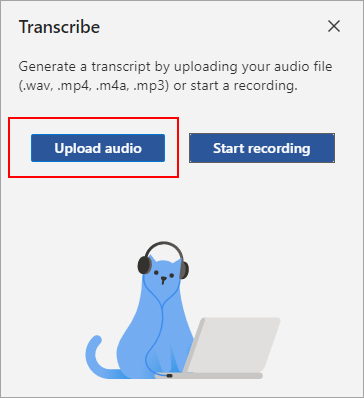
اختر ملفا صوتيا من منتقي الملفات. تدعم النسخ حاليا تنسيقات .wav و.mp4 و.m4a و.mp3.
قد يستغرق النسخ النّصي بعض الوقت وفقا لسرعة الإنترنت، حتى طول الملف الصوتي تقريبا. تأكد من إبقاء جزء النسخ مفتوحا أثناء حدوث النسخ، ولكن لا تتردد في القيام بعمل آخر أو تبديل علامات تبويب المستعرض أو التطبيقات والعودة لاحقا.
التفاعل مع النسخة المكتوبة
يتم إقران النسخة المكتوبة بالمستند المرفق بها حتى تقوم بإزالته. إذا قمت بإغلاق الجزء وإعادة فتحه أو إغلاق المستند وإعادة فتحه، تظل النسخة المكتوبة محفوظة مع المستند.
يمكنك التفاعل مع النسخة المكتوبة بعدة طرق مختلفة.
الوصول إلى الملف الصوتي
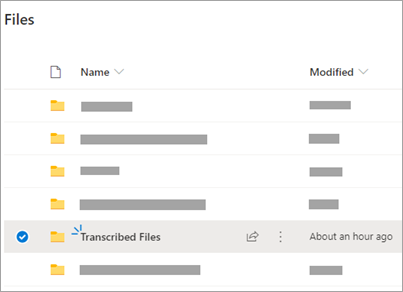
يتم حفظ الملف الصوتي، سواء كان مسجلا أو تم تحميله، إلى مجلد "الملفات المنسوخة" في OneDrive.
تشغيل الصوت مرة أخرى
استخدم عناصر التحكم في الجزء العلوي من جزء نسخ لتشغيل الصوت مرة أخرى. يتم تمييز مقطع النسخة المكتوبة ذات الصلة أثناء تشغيله.
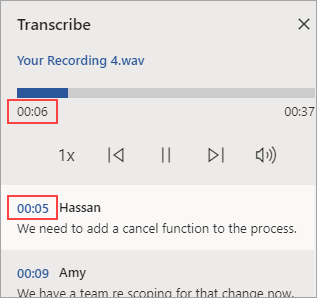
- حدد الطابع الزمني لأي مقطع نسخة مكتوبة لتشغيل هذا الجزء من الصوت.
- تغيير سرعة التشغيل حتى 2x.
إعادة تسمية متحدّث أو تحرير مقطع
تحدد خدمة النسخ النّصي المتحدّثين المختلفين وتفصل بينهم وتطلق عليهم تسمية "متحدّث 1" و"متحدّث 2" وما إلى ذلك. يمكنك تحرير تسمية المتحدّث وتغيير كل حالات تكراره إلى شيء آخر. يمكنك أيضا تحرير محتوى مقطع لتصحيح أي مشاكل في النّسخة النّصية.
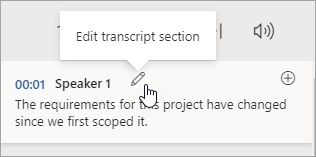
في جزء نسخ ، مرر مؤشر الماوس فوق مقطع تريد تحريره.
حدد الزر تحرير مقطع النسخة المكتوبة .
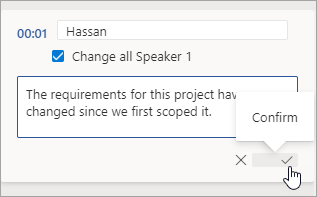
تحرير المحتوى أو تغيير التسمية. لتغيير كل مثيلات التسمية، حدد تغيير كافة المتحدّث [x].
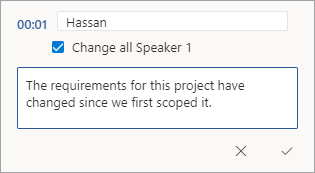
لحفظ التغييرات، حدد الزر تأكيد .
إضافة نسخة مكتوبة إلى المستند
على عكس الإملاء، لا يضيف النسخ الصوت إلى المستند تلقائيا. بدلا من ذلك، من جزء نسخ ، يمكنك إضافة النسخة المكتوبة بالكامل، أو أقسام معينة منها، إلى المستند.
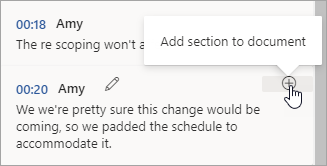
لإضافة مقطع نسخة معينة، مرر مؤشر الماوس فوق المقطع وحدد الزر إضافة قسم إلى المستند .
لإضافة النسخة المكتوبة بالكامل إلى المستند، حدد إضافة الكل إلى المستند.

لحذف النسخة المكتوبة أو إنشاء نسخة مكتوبة جديدة، حدد نسخة نصّية جديدة. يمكنك تخزين نسخة مكتوبة واحدة فقط لكل مستند؛ إذا قمت بإنشاء نسخة مكتوبة جديدة للمستند، فسيتم حذف النسخة الحالية. ومع ذلك، تبقى أي مقاطع نسخ مكتوبة أضفتها إلى المستند موجودة في المستند، ولكن ليس في جزء نسخ.
إعادة تسمية ملف صوتي مسجل
يمكنك إعادة تسمية ملف صوتي تم تسجيله.
انتقل إلى مجلد Files المنسوخ في OneDrive، أو في أعلى جزء نسخ، انقر فوق اسم التسجيل. عندما تظهر واجهة مشغل الصوت، أغلقها للعودة إلى مجلد الملفات المنسوخة.
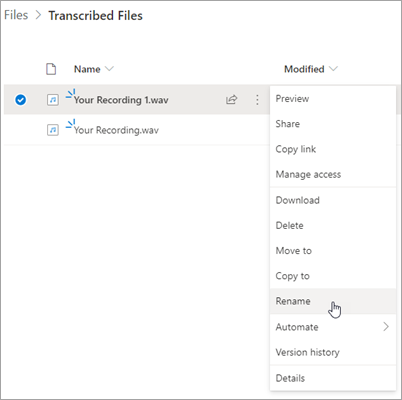
ابحث عن التسجيل، ثم حدد Actions>Rename وأعد تسمية ملف التسجيل.
ملاحظة
يبدو مجلد "الملفات المنسوخة" مختلفا استنادًا إلى ما إذا كان حسابك OneDrive خاص بالعمل أو الشخصي.
أغلق جزء نسخ في Word ثم أعد فتحه لمشاهدة تحديث الاسم.
مشاركة النسخة المكتوبة والتسجيل
يمكنك مشاركة النسخة المكتوبة مع شخص ما بطريقتين:
- حدد إضافة الكل إلى المستند لإضافة النسخة المكتوبة بالكامل إلى المستند، ثم شارك المستند Word كالمعتاد. ستظهر النسخة المكتوبة كنص عادي في المستند وسيكون هناك ارتباط تشعبي إلى الملف الصوتي في المستند.
- مشاركة مستند Word كالمعتاد. يمكن للمستلم فتح جزء نسخ للتفاعل مع النسخة المكتوبة. لحماية خصوصيتك، لا يتوفر تشغيل الملف الصوتي بشكل افتراضي في جزء نسخ لأي شخص تشارك المستند Word معه.
يمكنك أيضا مشاركة النسخة المكتوبة وتمكين تشغيل الملف الصوتي في جزء النسخ :
- في إصدار المستند Word، انقر فوق اسم الملف في أعلى جزء نسخ للانتقال إلى مكان حفظ الملف الصوتي في OneDrive.
- يتم فتح مجلد "الملفات المنسوخة" في OneDrive.
- ابحث عن التسجيل، ثم حدد Actions>Shareوأضف عنوان البريد الإلكتروني للشخص الذي تريد مشاركة التسجيل معه.
- مشاركة مستند Word كالمعتاد.
- سيتمكن الشخص الذي شاركت المستند Word والملف الصوتي معه من فتح المستند Word، وفتح جزء نسخ، والتفاعل مع كل من النسخة المكتوبة والملف الصوتي.
ملاحظة
- يمكن للمستخدمين الذين لديهم اشتراك Microsoft 365 نسخ 300 دقيقة كحد أقصى من الصوت الذي تم تحميله شهريا.
- يمكن للمستخدمين الذين لديهم ترخيص Microsoft Copilot نسخ 30000 دقيقة كحد أقصى من الصوت الذي تم تحميله شهريا.
تقوم ميزة النسخ بتحويل الكلام إلى نسخة مكتوبة مع فصل كل متحدّث بشكل فردي. بعد المحادثة أو المقابلة أو الاجتماع، يمكنك العودة إلى أجزاء من التسجيل عن طريق إعادة تشغيل الصوت من الطابع الزمني وتحرير النسخ النّصي لإجراء التصحيحات. يمكنك حفظ النسخة المكتوبة الكاملة كمستند Word أو إدراج قصاصات منها في المستندات الموجودة.
يمكنك نسخ الكلام بطريقتين:
- التسجيل مباشرة في Word
- تحميل ملف صوتي
التسجيل في Word
يمكنك التسجيل مباشرة في Word أثناء تدوين الملاحظات في اللوحة القماشية ثم نسخ التسجيل نصّيًا. يقوم Word بالنسخ في الخلفية أثناء التسجيل؛ لن ترى النص على الصفحة كما تفعل عند الإملاء. سترى النسخة المكتوبة بعد حفظ التسجيل ونسخه.
تأكد من تسجيل الدخول إلى Microsoft 365، باستخدام Microsoft Edge أو Chrome الجديد.
انتقل إلى الصفحة الرئيسية>إملاء>نسخة.
في جزء نسخ ، حدد بدء التسجيل.
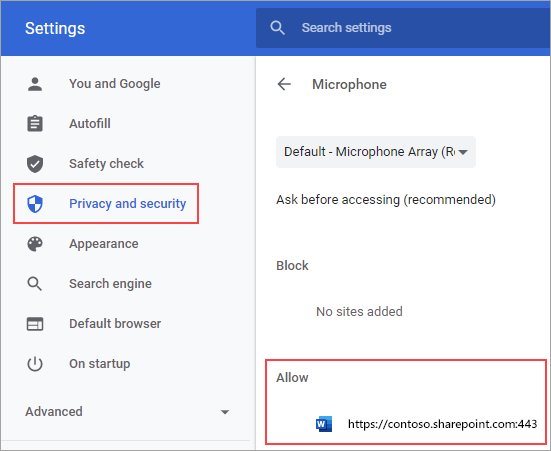
إذا كانت هذه هي المرة الأولى التي تقوم فيها بالنسخ، فامنح المستعرض إذنا لاستخدام الميكروفون الخاص بك. قد يكون هناك مربع حوار منبثق في المستعرض أو قد تحتاج إلى الانتقال إلى إعدادات المستعرض.
في Microsoft Edge الجديد: ...>اعدادات>ملفات تعريف الارتباط وأذونات> الموقعالميكروفون>السماح "https://[عنوان URL لشركتك]... sharepoint.com"
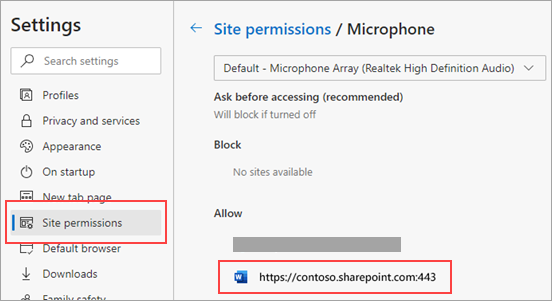
في Chrome: ...>اعدادات>الخصوصية والأمان>إعدادات> الموقعالميكروفون>السماح "https://[عنوان URL لشركتك]... sharepoint.com"
تلميح
- كن حذرا لتعيين إدخال الميكروفون الصحيح على جهازك، وإلا فقد تكون النتائج محبطة. على سبيل المثال، إذا تم تعيين إدخال ميكروفون الكمبيوتر إلى ميكروفون سماعة الرأس استنادا إلى آخر مرة استخدمته فيها، فلن يعمل بشكل جيد لالتقاط اجتماع شخصي.
- إذا كنت تريد تسجيل مكالمة ظاهرية ونسخها، فلا تستخدم سماعة الرأس الخاصة بك. وبهذه الطريقة، يمكن للتسجيل التقاط الصوت الصادر من جهازك.
انتظر حتى يتم توضيح زر الميكروفون باللون الأزرق والطوابع الزمنية لبدء الزيادة لإعلامك ببدء التسجيل.
ابدأ التحدث أو ابدأ محادثة مع شخص آخر. تحدث بوضوح.
اترك جزء نسخ مفتوحًا أثناء التسجيل.
إيقاف التسجيل مؤقتا عن طريق تحديد زر الميكروفون.
استأنف التسجيل عن طريق تحديد زر الميكروفون.
عند الانتهاء، حدد حفظ ونسخ الآن لحفظ التسجيل إلى OneDrive وبدء عملية كتابة الحديث.
قد يستغرق النسخ النصّي بعض الوقت وفقا لسرعة الإنترنت. احتفظ بجزء النسخ مفتوحا أثناء إجراء النسخ. لا تتردد في القيام بعمل آخر أو تبديل علامات تبويب المستعرض أو تطبيقاته والعودة مرة أخرى لاحقا.
تحميل ملف صوتي
يمكنك تحميل ملف صوتي مسجل مسبقا ثم نسخ التسجيل.
تأكد من تسجيل الدخول إلى Microsoft 365، باستخدام Microsoft Edge أو Chrome الجديد.
انتقل إلى القائمة المنسدلة >"الإملاءالرئيسي>".
في جزء نسخ ، حدد تحميل الصوت.
اختر ملفا صوتيا من منتقي الملفات. تدعم النسخ حاليا تنسيقات .wav و.mp4 و.m4a و.mp3.
قد يستغرق النسخ النّصي بعض الوقت وفقا لسرعة الإنترنت، حتى طول الملف الصوتي تقريبا. تأكد من إبقاء جزء النسخ مفتوحا أثناء حدوث النسخ، ولكن لا تتردد في القيام بعمل آخر أو تبديل علامات تبويب المستعرض أو التطبيقات والعودة لاحقا.
التفاعل مع النسخة المكتوبة
يتم إقران النسخة المكتوبة بالمستند المرفق بها حتى تقوم بإزالته. إذا قمت بإغلاق الجزء وإعادة فتحه أو إغلاق المستند وإعادة فتحه، تظل النسخة المكتوبة محفوظة مع المستند.
يمكنك التفاعل مع النسخة المكتوبة بعدة طرق مختلفة.
الوصول إلى الملف الصوتي
يتم حفظ الملف الصوتي، سواء كان مسجلا أو تم تحميله، إلى مجلد "الملفات المنسوخة" في OneDrive.
تشغيل الصوت مرة أخرى
استخدم عناصر التحكم في الجزء العلوي من جزء نسخ لتشغيل الصوت مرة أخرى. يتم تمييز مقطع النسخة المكتوبة ذات الصلة أثناء تشغيله.
- حدد الطابع الزمني لأي مقطع نسخة مكتوبة لتشغيل هذا الجزء من الصوت.
- تغيير سرعة التشغيل حتى 2x.
إعادة تسمية متحدّث أو تحرير مقطع
تحدد خدمة النسخ النّصي المتحدّثين المختلفين وتفصل بينهم وتطلق عليهم تسمية "متحدّث 1" و"متحدّث 2" وما إلى ذلك. يمكنك تحرير تسمية المتحدّث وتغيير كل حالات تكراره إلى شيء آخر. يمكنك أيضا تحرير محتوى مقطع لتصحيح أي مشاكل في النّسخة النّصية.
في جزء نسخ ، مرر مؤشر الماوس فوق مقطع تريد تحريره.
حدد الزر تحرير مقطع النسخة المكتوبة .
تحرير المحتوى أو تغيير التسمية. لتغيير كل مثيلات التسمية، حدد تغيير كافة المتحدّث [x].
لحفظ التغييرات، حدد الزر تأكيد .
إضافة نسخة مكتوبة إلى المستند
على عكس الإملاء، لا يضيف النسخ الصوت إلى المستند تلقائيا. بدلا من ذلك، من جزء نسخ ، يمكنك إضافة النسخة المكتوبة بالكامل، أو أقسام معينة منها، إلى المستند.
لإضافة مقطع نسخة معينة، مرر مؤشر الماوس فوق المقطع وحدد الزر إضافة قسم إلى المستند .
لإضافة النسخة المكتوبة بالكامل إلى المستند، حدد إضافة الكل إلى المستند.
لحذف النسخة المكتوبة أو إنشاء نسخة مكتوبة جديدة، حدد نسخة نصّية جديدة. يمكنك تخزين نسخة مكتوبة واحدة فقط لكل مستند؛ إذا قمت بإنشاء نسخة مكتوبة جديدة للمستند، فسيتم حذف النسخة الحالية. ومع ذلك، تبقى أي مقاطع نسخ مكتوبة أضفتها إلى المستند موجودة في المستند، ولكن ليس في جزء نسخ.
إعادة تسمية ملف صوتي مسجل
يمكنك إعادة تسمية ملف صوتي تم تسجيله.
انتقل إلى مجلد Files المنسوخ في OneDrive، أو في أعلى جزء نسخ، انقر فوق اسم التسجيل. عندما تظهر واجهة مشغل الصوت، أغلقها للعودة إلى مجلد الملفات المنسوخة.
ابحث عن التسجيل، ثم حدد Actions>Rename وأعد تسمية ملف التسجيل.
ملاحظة
يبدو مجلد "الملفات المنسوخة" مختلفا استنادًا إلى ما إذا كان حسابك OneDrive خاص بالعمل أو الشخصي.
أغلق جزء نسخ في Word ثم أعد فتحه لمشاهدة تحديث الاسم.
مشاركة النسخة المكتوبة والتسجيل
يمكنك مشاركة النسخة المكتوبة مع شخص ما بطريقتين:
- حدد إضافة الكل إلى المستند لإضافة النسخة المكتوبة بالكامل إلى المستند، ثم شارك المستند Word كالمعتاد. ستظهر النسخة المكتوبة كنص عادي في المستند وسيكون هناك ارتباط تشعبي إلى الملف الصوتي في المستند.
- مشاركة مستند Word كالمعتاد. يمكن للمستلم فتح جزء نسخ للتفاعل مع النسخة المكتوبة. لحماية خصوصيتك، لا يتوفر تشغيل الملف الصوتي بشكل افتراضي في جزء نسخ لأي شخص تشارك المستند Word معه.
يمكنك أيضا مشاركة النسخة المكتوبة وتمكين تشغيل الملف الصوتي في جزء النسخ :
- في إصدار المستند Word، انقر فوق اسم الملف في أعلى جزء نسخ للانتقال إلى مكان حفظ الملف الصوتي في OneDrive.
- يتم فتح مجلد "الملفات المنسوخة" في OneDrive.
- ابحث عن التسجيل، ثم حدد Actions>Shareوأضف عنوان البريد الإلكتروني للشخص الذي تريد مشاركة التسجيل معه.
- مشاركة مستند Word كالمعتاد.
- سيتمكن الشخص الذي شاركت المستند Word والملف الصوتي معه من فتح المستند Word، وفتح جزء نسخ، والتفاعل مع كل من النسخة المكتوبة والملف الصوتي.
متطلبات النظام
متطلبات النظام هي:
- يعمل النسخ على Microsoft Edge الجديد وChrome فقط.
- يتطلب النسخ اتصالا بالإنترنت.
ملاحظة
- تتوفر هذه الميزة حاليا فقط على النظام الأساسي لـ Windows في OneNote for Microsoft 365.
- لا يتوفر نسخ OneNote لعملاء GCC/GCC-H/DoD.
- يمكن للمستخدمين الذين لديهم اشتراك Microsoft 365 نسخ 300 دقيقة كحد أقصى من الصوت الذي تم تحميله شهريا.
- يمكن للمستخدمين الذين لديهم ترخيص Microsoft Copilot نسخ 30000 دقيقة كحد أقصى من الصوت الذي تم تحميله شهريا.
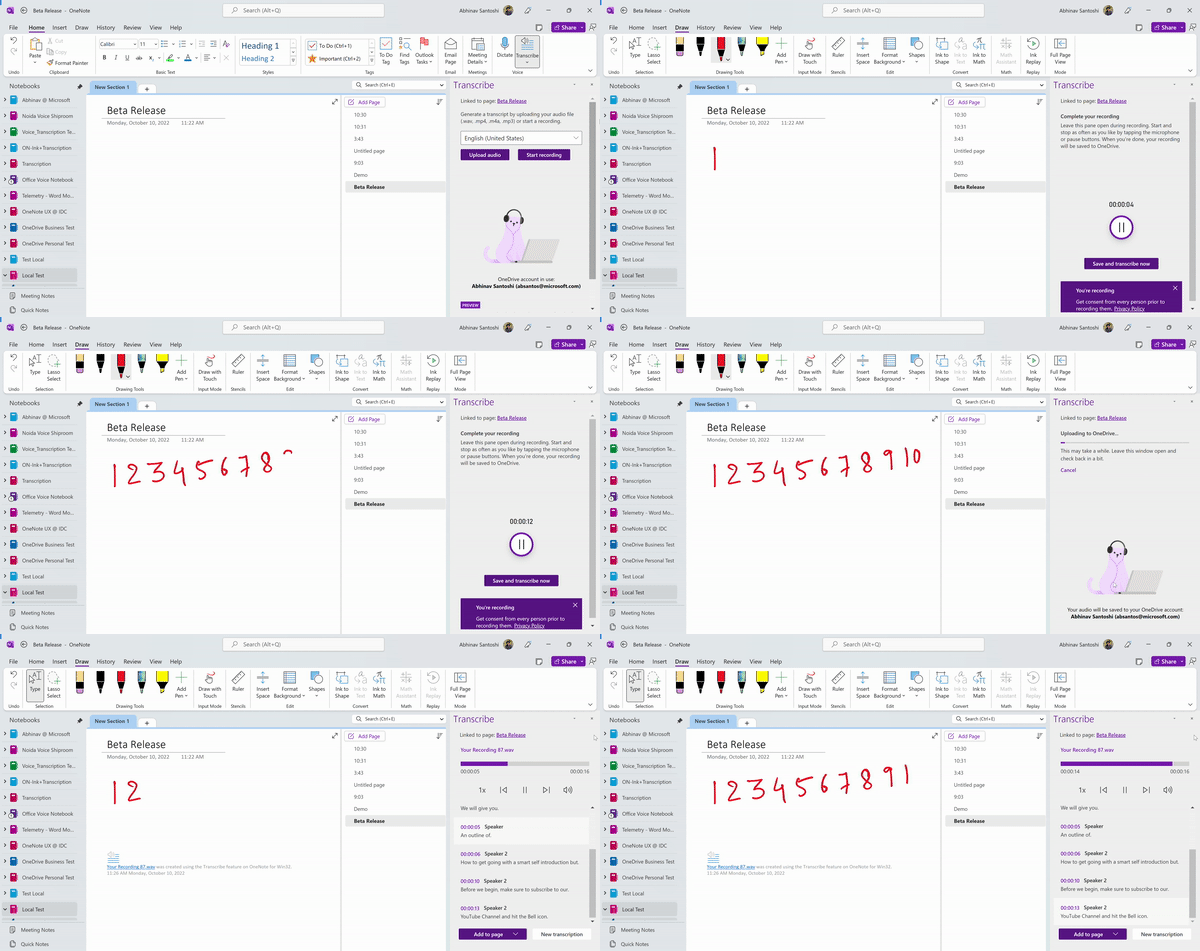
الصوت والحبر عبارة عن تركيبة قوية. معا للمرة الأولى في Office، يسهل كتابة الحديث والحبر تدوين الملاحظات والتركيز على ما هو مهم ومراجعة المحتوى لاحقا. مع تشغيل النسخ النصّي، يمكنك تسجيل ما تسمعه. يمكنك إضافة تعليقات توضيحية أو كتابة ملاحظات أو تمييز ما هو مهم. عندما تكون مستعدا للمراجعة، سيتم تشغيل الحبر مرة أخرى في lockstep مع التسجيل. يمكنك الانتقال بسهولة إلى لحظة معينة بالضغط على أي تعليق توضيحي لاستدعاء المزيد من السياق.
يمكنك نسخ الكلام بطريقتين:
- التسجيل مباشرة في OneNote.
- تحميل ملف صوتي.
ملاحظة
عند تشغيل الصوت، يمكنك رؤية ضغطات الحبر التي قمت بإجرائها أثناء التسجيل.
التسجيل في OneNote
يمكنك التسجيل مباشرة في OneNote أثناء تدوين الملاحظات في اللوحة ثم نسخ التسجيل. يقوم OneNote بالنسخ في الخلفية أثناء التسجيل؛ لن ترى النص على الصفحة كما تفعل عند الإملاء. سترى النسخة المكتوبة بعد حفظ التسجيل ونسخه. سيتم التقاط ضغطات الحبر التي تقوم بإجرائها أثناء التسجيل وإعادة تشغيلها.
تأكد من تسجيل الدخول إلى Microsoft 365 واستخدام أحدث إصدار على OneNote.
تلميح
- كن حذرا لتعيين إدخال الميكروفون الصحيح على جهازك للحصول على أفضل نتيجة. على سبيل المثال، إذا تم تعيين إدخال ميكروفون الكمبيوتر إلى ميكروفون سماعة الرأس استنادا إلى آخر مرة استخدمته فيها، فلن يعمل بشكل جيد لالتقاط اجتماع شخصي.
- إذا كنت تريد تسجيل مكالمة ظاهرية ونسخها، فلا تستخدم سماعة الرأس الخاصة بك. وبهذه الطريقة، يمكن للتسجيل التقاط الصوت الصادر من جهازك.
تسجيل
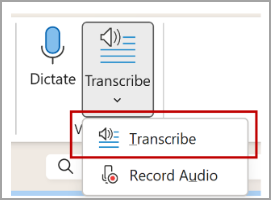
انتقل إلى الصفحة الرئيسية>... المزيد من الأوامر تنسخ>.
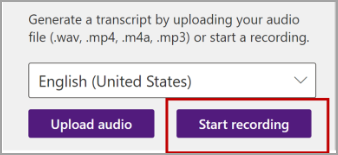
في جزء نسخ ، حدد بدء التسجيل.
إذا كانت هذه هي المرة الأولى التي تقوم فيها بالنسخ، فامنح تطبيق OneNote الإذن لاستخدام الميكروفون الخاص بك: كيفية إعداد الميكروفونات واختبارها في Windows (microsoft.com).
تلميح
عندما يتم تحديد زر الميكروفون باللون الأرجواني ويبدأ الطابع الزمني في التغيير، بدأ التسجيل ويمكنك التحدث أو إجراء محادثة أو تسجيل محاضرة. تحدث بوضوح أو تأكد من أن الصوت الوارد واضح.
ابدأ التحدث أو ابدأ محادثة مع شخص آخر. تحدث بوضوح.
اترك جزء نسخ مفتوحًا أثناء التسجيل.
قم بإيقاف التسجيل مؤقتا واستئنافه حسب الحاجة.
أوقف التسجيل مؤقتا عن طريق تحديد زر الميكروفون.
استأنف التسجيل عن طريق تحديد زر الميكروفون.
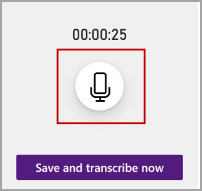
عند الانتهاء، حدد حفظ ونسخ الآن لحفظ التسجيل إلى OneDrive وبدء عملية كتابة الحديث.
قد يستغرق النسخ النصّي بعض الوقت وفقا لسرعة الإنترنت. احتفظ بجزء النسخ مفتوحا أثناء إجراء النسخ. لا تتردد في القيام بعمل آخر أو تبديل علامات تبويب المستعرض أو تطبيقاته والعودة مرة أخرى لاحقا.
تحميل ملف صوتي
يمكنك تحميل ملف صوتي مسجل مسبقا ثم نسخ التسجيل. تأكد من تسجيل الدخول إلى Microsoft 365 واستخدام أحدث إصدار على OneNote.
انتقل إلى Home>Transcribe>Transcribe.
في جزء نسخ ، حدد تحميل الصوت.
اختر ملفا صوتيا من منتقي الملفات. تدعم النسخ حاليا تنسيقات .wav و.mp4 و.m4a و.mp3.
ملاحظة
- قد يستغرق النسخ النّصي بعض الوقت وفقًا لسرعة الإنترنت، حتى طول الملف الصوتي. تأكد من إبقاء جزء النسخ مفتوحا أثناء حدوث النسخ، ولكن لا تتردد في القيام بعمل آخر، وقم بتبديل علامات تبويب المستعرض أو التطبيقات، والعودة لاحقا.
- يمكنك حذف التسجيلات المخزنة في مجلد الملفات المنسوخة على OneDrive.
تعرف على المزيد حول الخصوصية في Microsoft.
استخدام الحبر أثناء التسجيل
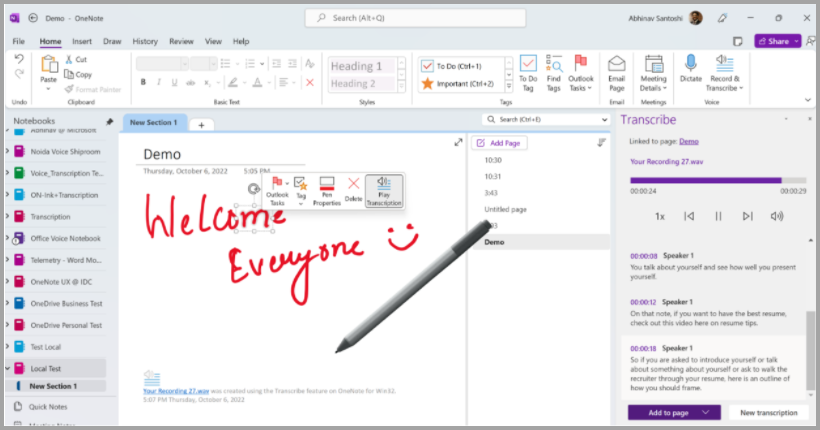
يمكنك إجراء الكتابة بالحبر على اللوحة بينما يستمر التسجيل. يتم التقاط كل حركة وتشغيلها مرة أخرى متزامنة مع الصوت أثناء التشغيل.
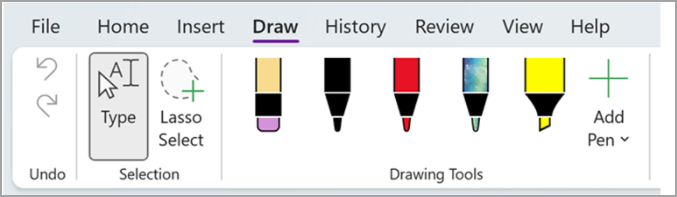
ملاحظة
ضغطات الكتابة بالحبر التي تم إجراؤها أثناء إعادة تشغيل حالة الإيقاف المؤقت في الوقت نفسه.
التفاعل مع النسخة المكتوبة
يتم إقران النسخة المكتوبة بصفحة OneNote المرفقة بها، حتى تقوم بإزالتها من هذا المستند. إذا قمت بإغلاق الجزء أو المستند وإعادة فتحه، ستبقى النسخة المكتوبة محفوظة مع المستند.
يمكنك التفاعل مع النسخ المكتوبة بهذه الطرق المختلفة.
الوصول إلى الملف الصوتي
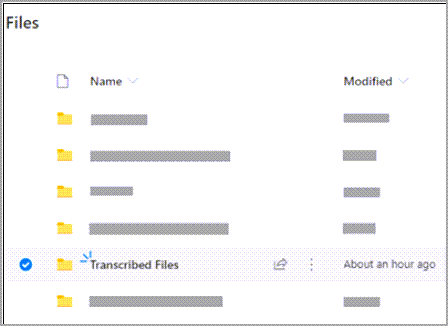
يتم تخزين الملف الصوتي، سواء تم تسجيله أو تحميله، في مجلد Files المنسوخ في OneDrive.
تشغيل الصوت مرة أخرى
استخدم عناصر التحكم في الجزء العلوي من جزء نسخ لتشغيل الصوت مرة أخرى. يتم تمييز مقطع النسخة المكتوبة ذات الصلة أثناء تشغيله.
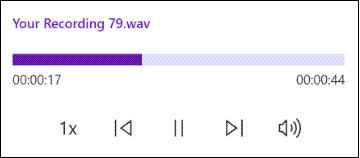
حدد الطابع الزمني لأي مقطع نسخة مكتوبة لتشغيل هذا الجزء من الصوت.
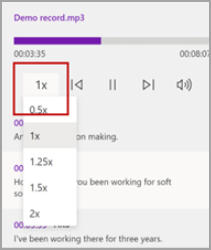
تغيير سرعة التشغيل حتى 2x.
إعادة تسمية متحدّث أو تحرير مقطع
تحدد خدمة النسخ النّصي المتحدّثين المختلفين وتفصل بينهم وتطلق عليهم تسمية "متحدّث 1" و"متحدّث 2" وما إلى ذلك. يمكنك تحرير تسمية المتحدّث وتغيير كل حالات تكراره إلى شيء آخر. يمكنك أيضا تحرير محتوى مقطع لتصحيح أي مشاكل في النّسخة النّصية.
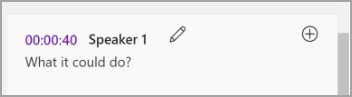
في جزء نسخ ، مرر مؤشر الماوس فوق مقطع تريد تحريره.
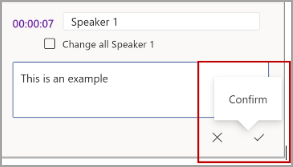
حدد الزر تحرير مقطع النسخة المكتوبة .
تحرير المحتوى أو تغيير التسمية. لتغيير جميع مثيلات التسمية، حدد تغيير كل مكبر الصوت [x].
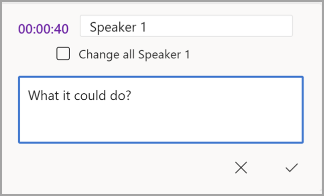
لحفظ التغييرات، حدد الزر تأكيد .
إضافة نسخة مكتوبة إلى المستند
على عكس الإملاء، لا يضيف النسخ الصوت تلقائيا إلى المستند. بدلا من ذلك، من جزء نسخ، يمكنك إضافة النسخة المكتوبة بالكامل أو مقاطع معينة منها إلى المستند.
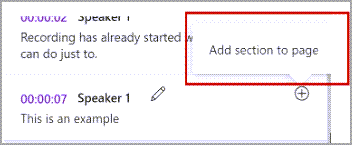
لإضافة مقطع نسخة معينة، مرر مؤشر الماوس فوق المقطع وحدد الزر إضافة مقطع إلى الصفحة .
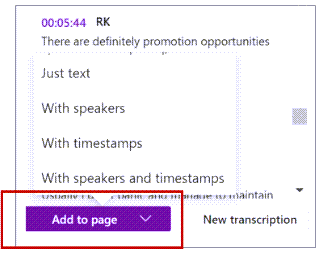
لإضافة النسخة المكتوبة بالكامل إلى المستند، حدد إضافة إلى الصفحة.
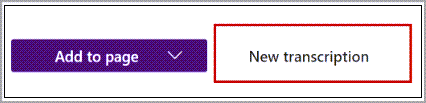
لحذف النسخة المكتوبة أو إنشاء نسخة مكتوبة جديدة، حدد نسخة نصّية جديدة.
ملاحظة
يمكنك تخزين نسخة مكتوبة واحدة فقط لكل مستند؛ إذا قمت بإنشاء نسخة مكتوبة جديدة للمستند، فسيتم حذف النسخة الحالية. ومع ذلك، تبقى أي مقاطع نسخ مكتوبة أضفتها إلى المستند موجودة في المستند، ولكن ليس في جزء نسخ.
إعادة تسمية ملف صوتي مسجل
يمكنك إعادة تسمية ملف صوتي تم تسجيله.
انتقل إلى مجلد Files المنسوخ في OneDrive، أو في أعلى جزء نسخ. حدد اسم التسجيل. عندما تظهر واجهة مشغل الصوت، أغلقها للعودة إلى مجلد الملفات المنسوخة.
ابحث عن التسجيل، ثم حدد Actions>Rename وأعد تسمية ملف التسجيل.
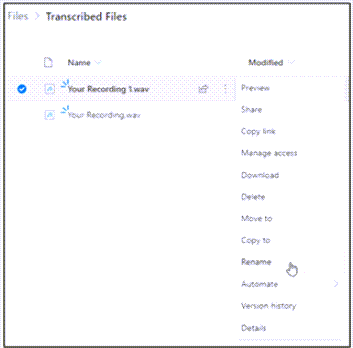
أغلق جزء نسخ في OneNote ثم أعد فتحه لمشاهدة تحديث الاسم.
ملاحظة
يبدو مجلد Files المنسوخ مختلفا اعتمادا على ما إذا كان حساب OneDrive الخاص بك مخصصا لعمل أو شخصي.
مشاركة النسخة المكتوبة والتسجيل
يمكنك مشاركة النسخة المكتوبة مع شخص ما بطريقتين:
- حدد الزر إضافة الكل إلى المستند لإضافة النسخة المكتوبة بالكامل إلى صفحة OneNote، ثم شارك صفحة OneNote كالمعتاد. يتم عرض النسخة المكتوبة كنص عادي في الصفحة مع ارتباط تشعبي إلى الملف الصوتي في المستند.
- مشاركة صفحة OneNote كالمعتاد. يمكن للمستلم فتح جزء نسخ للتفاعل مع النسخة المكتوبة. لحماية خصوصيتك، لا يتوفر تشغيل الملف الصوتي بشكل افتراضي في جزء نسخ لأي شخص تشارك صفحة OneNote معه.
يمكنك أيضا مشاركة النسخة المكتوبة وتمكين تشغيل الملف الصوتي في جزء النسخ :
- في إصدار صفحة OneNote، انقر فوق اسم الملف في أعلى جزء نسخ للانتقال إلى مكان حفظ الملف الصوتي في OneDrive.
- يتم فتح مجلد "الملفات المنسوخة" في OneDrive.
- ابحث عن التسجيل، ثم حدد Actions>Shareوأضف عنوان البريد الإلكتروني للشخص الذي تريد مشاركة التسجيل معه.
- شارك أيضا صفحة OneNote كالمعتاد.
- سيتمكن الشخص الذي قمت بمشاركة كل من صفحة OneNote والملف الصوتي معه من فتح صفحة OneNote وفتح جزء النسخ والتفاعل مع كل من النسخة المكتوبة والملف الصوتي.
متطلبات النظام
متطلبات النظام هي:
- يعمل نسخ + الحبر فقط على الإصدار 2211 النسخة 16.0.15819.20000 أو الإصدارات الأحدث.
- يتطلب النسخ + الحبر اتصالا بالإنترنت.
استكشاف الأخطاء وإصلاحها
يتعذر العثور على زر نسخ
إذا لم تتمكن من رؤية الزر لبدء النسخ النصّي، فتأكد من تسجيل الدخول باستخدام اشتراك Microsoft 365 نشط.
تبديل الحسابات
ملاحظة
إذا رأيت الرسالة "تبديل الحساب للنسخ على دفتر الملاحظات هذا"، فستحتاج إلى تبديل حسابك النشط إلى الهوية التي لديها أذونات التحرير المطلوبة. تظهر هذه الرسالة عند محاولة نسخ صفحة من دفتر الملاحظات حيث لا يكون لديك إذن التحرير.
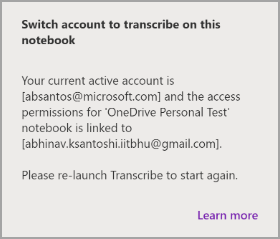
- حدد ملف تعريف المستخدم المعروض حاليا في الزاوية العلوية اليسرى.
- حدد ملف تعريف المستخدم الذي لديه أذونات تحرير لتلك الصفحة.
يعتبر "النسخ" أحد خدمات Office الذكية، مما يوفر قوة السحابة لتطبيقات Office للمساعدة في توفير الوقت وتحقيق نتائج أفضل. تتطلب ميزة نسخ في Word لسطح المكتب تجارب متصلة اختيارية لتعمل بشكل صحيح.
يتم إرسال ملفاتك الصوتية إلى Microsoft ويتم استخدامها فقط لتزويدك بهذه الخدمة. عند الانتهاء من النسخ النصّي، لا يتم تخزين نتائج الصوت والنسخ النصّي بواسطة خدمتنا. لمزيد من المعلومات، راجع التجارب المتصلة في Office.
