عند محاولة فتح مصنف Excel أو عرض PowerPoint تقديمي أو مستند Word على جهازك المحمول، قد تتلقى رسالة تفيد بأن الملف مؤمن للتحرير من قبل مستخدم آخر. عادة، ستتمكن من فتح الملف للقراءة فقط، ولكن لن تتمكن من تحريره.
قد يكون الملف مؤمنا بسبب:
- تتم مشاركة الملف ويحرره مستخدم آخر حاليا.
- يتم تشغيل مثيل لتطبيق Office في الخلفية مع فتح الملف بالفعل.
- تم وضع علامة على الملف كنهائي ولم يعد من الممكن تحديثه.
في بعض الحالات، يمكنك استخدام جهازك المحمول لإلغاء تأمين الملف ومتابعة تحريره.
ملاحظة
إذا كان ملف Office محميا بكلمة مرور، فلن تتمكن من فتحه دون توفير كلمة المرور. لا توجد طريقة للتحايل على حماية كلمة المرور.
مستخدم آخر يقوم بتحرير الملف
إذا كان شخص ما يعمل حاليا على الملف، فيمكنك إما الانتظار حتى يقوم هذا الشخص بإغلاقه، أو يمكنك إنشاء نسخة من الملف وإدخال التغييرات في النسخة. (بدلا من ذلك، يمكنك التبديل إلى تطبيق يسمح لعدة كتاب بالعمل على ملف في وقت واحد.)
استخدم الإجراءات التالية لإنشاء نسخة على جهازك المحمول. إذا اخترت إدخال تغييراتك في نسخة، فمن المستحسن استخدام التغييرات المتعقبة بحيث يمكنك بسهولة نقل التغييرات إلى الملف المشترك عندما يصبح متوفرا. يمكنك تشغيل التغييرات المتعقبة في علامة التبويب مراجعة .
تلميح
إذا كنت تحاول تحرير ملف Excel في الوقت نفسه مع شخص آخر، فتأكد من أن الجميع يستخدمون إصدار Excel يدعم التأليف المشترك.
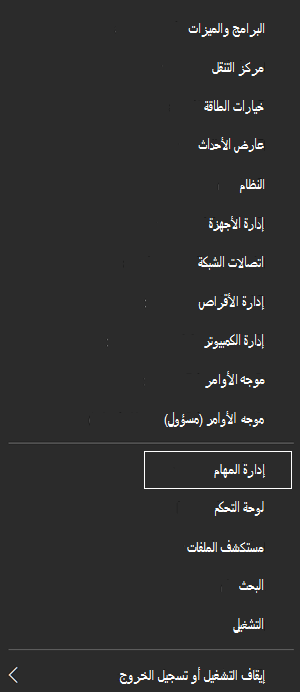
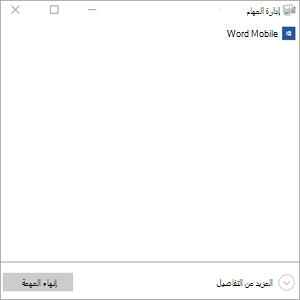
تطبيق Office قيد التشغيل في الخلفية
إذا لم تتم مشاركة الملف على شبكة أو إذا كنت متأكدا من عدم قيام أحد بتحريره حاليا، فقد يتم تشغيل مثيل لتطبيق Office مع فتح الملف في الخلفية.
تم وضع علامة على الملف كنهائي
يتضمن Microsoft 365 ميزة حماية الملفات التي تسمح للكتاب بوضع علامة على ملف كنهائي. يؤدي هذا إلى تأمين الملف، مما يمنع أي تحرير آخر. يمكنك بسهولة إيقاف تشغيل هذه الميزة في تطبيقات Microsoft 365؛ ومع ذلك، لا يمكنك إيقاف تشغيله من جهازك المحمول. إذا تم وضع علامة نهائي على ملف Office، فستحتاج إلى إجراء نسخة لإدخال التغييرات التي أجريتها من جهازك المحمول.
إنشاء نسخة
- افتح الملف.
- اضغط على
 .
. - على جهاز iPad، اضغط على الاسم أو التكرار. يتم فتح نافذة حفظ باسم . إذا كان لديك أي تغييرات معلقة، فسيتم سؤالك عما إذا كنت تريد تطبيقها على النسخة الأصلية والمكررة أو النسخة المكررة فقط. قم بإجراء التحديد الخاص بك.
- اكتب اسما جديدا للملف واختر موقع تخزين للملف الجديد. على جهاز iPhone، استخدم مفتاح backspace لحذف الاسم الحالي، ثم أدخل الاسم الجديد.
- اضغط على حفظ أو اضغط على تكرار.
إغلاق عملية التطبيق أو الخلفية
اضغط ضغطا مزدوجا برفق على الزر الصفحة الرئيسية، والمس التطبيق، ثم اسحب لأعلى. سيؤدي ذلك إلى إغلاق التطبيق وأي عمليات قيد التشغيل مقترنة به.
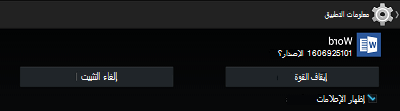
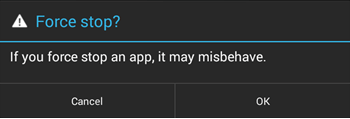
إذا كان التطبيق لا يستجيب لسبب ما ولا يمكن إغلاقه، فيمكنك إجباره على الإغلاق.
- اضغط باستمرار على زر الطاقة.
- عند ظهور الشريحة لإيقاف تشغيل الشاشة، حرر زر الطاقة.
- اضغط على الزر الصفحة الرئيسية حتى يتوقف التطبيق. (سيتم إنهاء بعد بضع ثوان.)
- اضغط ضغطا مزدوجا برفق على الزر الصفحة الرئيسية. إذا كان التطبيق لا يزال مفتوحا، فلمس أيقونة التطبيق، ثم اسحب لأعلى.