
تسهل ميزة Office @mention عليك الاتصال بالزملاء والموارد المطلوبة أثناء التعاون في إنشاء المستندات والعروض التقديمية وجداول البيانات.
سجل الدخول إلى Microsoft 365 باستخدام حساب العمل أو المؤسسة التعليمية وافتح مستندا محفوظا في مكتبة SharePoint أو OneDrive للعمل أو المؤسسة التعليمية.
-
ملاحظة
لكي تعمل هذه الميزة، ستحتاج إلى تسجيل الدخول إلى Outlook على جهاز الكمبيوتر الخاص بك.
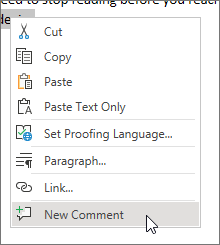
أضف تعليقا من قائمة السياق أو من مراجعة > تعليق جديد.

اكتب @ والأحرف القليلة الأولى من الاسم الأول أو اسم العائلة للشخص ثم اختر الاسم الذي تريده (إذا لم يكن لديه إذن لفتح المستند، فستتم مطالبتك بتوفير ذلك).
تلميح
لتكون أكثر عرضية، لا تتردد في حذف كل شيء باستثناء الاسم الأول للشخص في @mention. لتضمين المزيد من الأشخاص، اكتب @ مرة أخرى وأذكر شخصا آخر.
تعيين المهام باستخدام @mentions
في Word أو Excel أو PowerPoint، يمكنك استخدام @mentions لتعيين مهمة لمستخدم آخر عند نشر تعليق أو رد. عند إنشاء مهمة، يتم تعقبها من خلال جميع التفاعلات وإعادة التعيينات، حتى تتمكن من رؤية محفوظاتها. لا يزال بإمكانك الرد على التعليقات المعينة كمهام، وحل المهام عن طريق حل التعليق، وإعادة فتح المهام عن طريق إعادة فتح مؤشر ترابط التعليق.
لإنشاء مهمة:
أضف تعليقًا جديدًا أو ردًا على تعليق موجود.
استخدم في @mention التعليق. يظهر الخيار لتعيين التعليق كمهمة للشخص الذي تمت الإشارة إليه.
حدد خانة الاختيار تعيين إلى.

انشر التعليق أو الرد. سيتلقى الشخص الذي تم تعيين المهمة له رسالة إلكترونية لإعلامه بأنه قد تم تعيين مهمة له. في التعليق، سيرى المهمة التي تم تعيينها له.

لإعادة تعيين مهمة:
@mention استخدم في حقل الاستجابة.
حدد خانة الاختيار إعادة تعيين إلى.
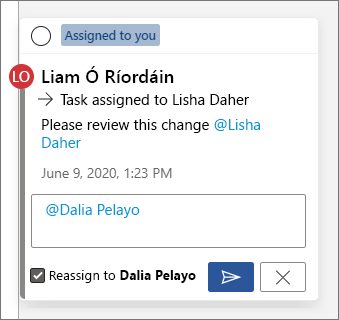
انشر الرد. سيتلقى الشخص الذي تم إعادة تعيين المهمة له رسالة إلكترونية لإعلامه بأنه قد تم تعيين مهمة له.
لإكمال مهمة مُعيَّنة لك:
في أعلى التعليق، مرر مؤشر الماوس فوق الدائرة الموجودة بجانب المُعيَّنة لك. تظهر علامة اختيار في الدائرة.

انقر فوق الدائرة التي تحتوي على علامة الاختيار لحل المهمة.
لإعادة فتح مهمة تم حلها:
- افتح جزء التعليقات.
- في أعلى التعليق الذي تم حله، انقر فوق سهم إعادة الفتح.



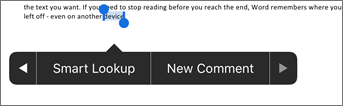
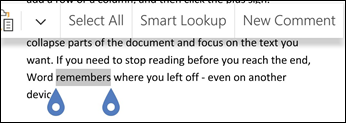
العثور بسرعة على الاستجابة @mentions
في Word وExcel وPowerPoint، عندما يذكرك شخص ما في تعليق، ستتلقى إعلاما بالبريد الإلكتروني يتضمن ارتباطا ينقلك إلى التعليق في الملف.
بالإضافة إلى ذلك، يعرض لك إعلام البريد الإلكتروني أيضا معاينة للنص ومترابط التعليق المقترن بالتعليق، ويمكنك الرد على التعليق مباشرة من إعلام البريد الإلكتروني.

إذا تمت الإشارة إليك أكثر من مرة، فقد تتلقى ارتباطات متعددة للإشارة في رسالة بريد إلكتروني واحدة.
ملاحظة
لا تتوفر هذه الميزة في المستأجرين الحكوميين (GCC/GCC High/DoD) أو للعملاء الذين يستخدمون Microsoft 365 المشغل بواسطة 21Vianet.
المتطلبات
للرد على تعليق من البريد الإلكتروني للإعلام، يجب أن تستخدم Outlook for Windows أو Outlook على ويب أو Outlook Mobile.
كيفية إيقاف تشغيل معاينات السياق
يمكن للمسؤولين استخدام Microsoft Office SharePoint Online PowerShell cmdlet لإيقاف تشغيل معاينات السياق:
قم بتثبيت أحدث إصدار من وحدة SharePoint Online Services النمطية Windows PowerShell.
اتصل بالمستأجر باستخدام Connect-SPOService.
قم بتشغيل cmdlet التالي: Set-SPOTenant -AllowCommentsTextOnEmailEnabled:$false
ملاحظة
لن تتضمن إعلامات البريد الإلكتروني للتعليقات التي تم إجراؤها في ملف محمي بحقوق أو تم وضع علامة عليها على أنها حساسة عبر قواعد DLP معاينة سياق أو ردود مضمنة، بغض النظر عما إذا كانت الميزة قيد التشغيل أو إيقاف التشغيل.
كيفية إيقاف تشغيل الإعلامات للتعليقات في OneDrive وSharePoint
بشكلٍ افتراضي، يتم إعلام منشئ المستند الأصلي وأي مشارك في مؤشر ترابط التعليق كلما قام شخص ما بإنشاء مؤشر ترابط تعليق أو تحديثه. إذا كنت تفضل عدم تلقي إعلامات التعليقات، فيمكنك إيقاف تشغيلها.
لا يوجد إعداد عمومي لإيقاف تشغيل إعلامات التعليقات. يجب على المشاركين في مؤشر الترابط إجراء ذلك بأنفسهم في OneDrive. تؤثر الإعدادات في OneDrive على الملف في كل من OneDrive وSharePoint. لإيقاف تشغيل الإعلامات للتعليقات، قم بإجراء ما يلي:
في علامة تبويب جديدة في مستعرض Microsoft Edge لديك، حدد مشغِّل التطبيق، ومن ثم حدد oneDrive.

انتقل إلى الإعدادات>إعدادات OneDrive.

أسفل إعدادات الإعلام، قم بإيقاف تشغيل إعلام البريد الإلكتروني عندما يرد الآخرون على تعليقاتكوإعلام البريد الإلكتروني عندما يقوم الآخرون بالتعليق على مستنداتي.

كيفية إيقاف تشغيل الإعلامات في Outlook
في أسفل رسالة البريد الإلكتروني للإعلام التي تتلقاها في Outlook، يوجد إعداد يسمح لك بإيقاف تشغيل الإعلامات لأي تعليقات أو تحديثات أخرى لمؤشر ترابط تعليق تم إجراؤه في الملف بواسطة منشئ المستند الأصلي أو أي مشارك.

يعمل هذا الإعداد لملف واحد فقط. إذا كنت تتلقى إعلامات للتعليقات في ملفات متعددة، فستحتاج إلى إيقاف تشغيل الإعلامات لهذا الملف لكل ملف.
أمان بيانات التعليق
لا تقوم Microsoft بتخزين أي بيانات تعليق داخليًا. لا يتم تخزين كل التعليقات بين المشاركين في مؤشر ترابط ما إلا من جانبك فحسب. لا تتوفر لدى Microsoft إمكانية الوصول للاطلاع على أيٍ من تعليقاتك.
الإشارة خارج مؤسستك
تقتصر الرموز على الأشخاص داخل مؤسستك. تستبعد إشارة الضيوف والمستخدمين من المستأجرين الآخرين في إعداد متعدد المستأجرين.