
استخدم "نسخ التنسيق" لتطبيق التنسيق نفسه بسرعة، مثل اللون أو نمط الخط وحجمه أو نمط الحدود، على أجزاء متعددة من النص أو الرسومات. باستخدام نسخ التنسيق، يمكنك نسخ كل التنسيقات من عنصر وتطبيقه على عنصر آخر - فكر في ذلك على أنه نسخ ولصق للتنسيق.
حدد النص أو الرسم الذي يحتوي على التنسيق الذي تريد نسخه.
على علامة التبويب الصفحة الرئيسية ، حدد
 نسخ التنسيق في مجموعة الحافظة.
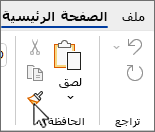
يتغير المؤشر إلى
 أيقونة فرشاة الرسام.
استخدم فرشاة رسم فوق النص أو الرسومات المحددة لتطبيق التنسيق. تعمل هذه الميزة مرة واحدة فقط. لتغيير تنسيق التحديدات المتعددة في المستند، يجب أولا النقر نقرا مزدوجا فوق
تنسيق الرسام.تلميح
استخدم Alt+Ctrl+C لنسخ تنسيق، و Alt+Ctrl+V للصق تنسيق. في حين أن المؤشر لا يتغير إلى فرشاة رسم، يمكنك تحديد النص بشكل متكرر ولصق التنسيق في مناطق متعددة دون إعادة النسخ.
لإيقاف التنسيق، اضغط على ESC.
ملاحظة
- إذا أردت نسخ تنسيق النص، فحدد جزءاً من فقرة. وإذا أردت نسخ تنسيق النص والفقرة، فحدد فقرة كاملة، بما في ذلك علامة الفقرة.
- بالنسبة للرسومات، يعمل "نسخ التنسيق" بشكل أفضل مع الكائنات الرسومية، مثل الأشكال التلقائية. ولكن، يمكنك نسخ التنسيق من صورة (مثل حدود الصورة).