
Тази тема ви дава инструкции "стъпка по стъпка" как да направите своите имейл съобщения достъпни и да отключите своето съдържание за всички, включително хората с увреждания.
Научавате се например как да работите с програмата за проверка на достъпността, за да се справите с проблеми с достъпността, докато пишете имейл съобщението си. Можете също така да научите как да добавяте алтернативен текст към изображения, така че хората, които използват екранни четци, да могат да слушат какво представлява изображението. Можете също да прочетете как да използвате шрифтове, цветове и стилове, за да увеличите максимално приобщаването на вашите имейл съобщения, преди да ги изпратите.
В тази тема
- Направете своя имейл в Outlook достъпен за хора с увреждания
- Проверка на достъпността, докато работите в Outlook
- Избягвайте използването на таблици
- Използване на вградените заглавия и стилове.
- Създаване на банери за абзац
- Добавяне на алтернативен текст към изображения
- Добавяне на достъпен текст за хипервръзка и екранни пояснения
- Използване на достъпен формат и цвят за шрифт
- Създаване на достъпни списъци
- Настройване на разстоянието между изречения и абзаци
- Искане за достъпен имейл
- Тестване на достъпността с "Концентриран четец"
Проверка на достъпността, докато работите в Outlook за Windows
Програмата за проверка на достъпността е инструмент, който преглежда вашето съдържание и маркира проблеми с достъпността, на които се сблъска. Тя обяснява защо всеки проблем може да бъде потенциален проблем за човек с увреждания. Програмата за проверка на достъпността предлага също и как да разрешите проблемите, които се появяват.
В новия Outlook и класическия Outlook програмата за проверка на достъпността се изпълнява автоматично във фонов режим, когато съставяте имейл. Ако програмата за проверка на достъпността открие проблеми с достъпността, един имейл съвет ще предостави удобен подтик за преглед и коригиране на проблемите, преди да изпратите своя имейл.

В новия Outlook и класическия Outlook можете да дефинирате как работят известията за достъпност и програмата за проверка на достъпността. Изберете "Опции>за файлове>" "Достъпност" и изберете дали искате да виждате известия за достъпност чрез MailTip, докато работите, в определени сценарии, или само когато ръчно стартирате програмата за проверка на достъпността.
Опцията по подразбиране е да се показват известия за достъпност в определени сценарии. Ако бъдат открити проблеми с достъпността, се показва имейл съвет, който ви напътства да прегледате предложенията и да решите проблема.
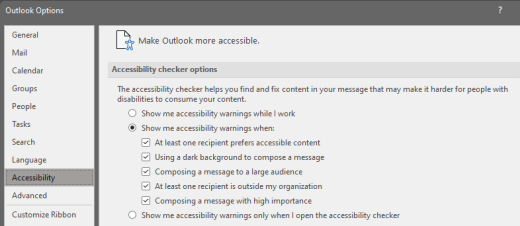
Налични са следните опции:
Показвай ми предупреждения за достъпност, докато работя
Показвай ми предупреждения за достъпност, когато:
- Поне един получател предпочита достъпно съдържание
- Използване на тъмен фон за съставяне на съобщение. Ако пишете в черна тема с разрешен тъмен режим, който е по подразбиране за тази тема, програмата за проверка на достъпността се изпълнява, но показва известия само когато контрастът на текста е недостатъчен. Всички други проблеми ще се показват в екрана за достъпност , но няма да водят до показване на имейл съвета.
- Съставяне на съобщение за голяма аудитория
- Поне един получател е извън моята организация
- Съставяне на съобщение с висока важност
Показвай ми предупреждения за достъпност само когато отворя програмата за проверка на достъпността
За да стартирате ръчно програмата за проверка на достъпността, изберете "Преглед>на проверката за достъпност". Отваря се екранът за достъпност и сега можете да прегледате и коригирате проблеми с достъпността. За повече информация отидете на "Подобряване на достъпността чрез програмата за проверка на достъпността".
Избягване на използването на таблици в Outlook за Windows
В новия Outlook за Windows или класическия Outlook за Windows избягвайте използването на таблици, ако е възможно, и представете данните по друг начин, като абзаци със заглавия и банери. Таблиците с фиксирана ширина може да се окажат трудни за четене от хора, които използват лупата, защото такива таблици принуждават съдържанието да е определен размер. Това прави шрифта много малък, което принуждава потребителите на лупата да превъртат хоризонтално, особено на мобилни устройства.
Ако трябва да използвате таблици, следвайте долните указания, за да сте сигурни, че вашата таблица е възможно най-достъпна:
- Избягвайте таблици с фиксирана ширина.
- Уверете се, че таблиците се рендират правилно на всички устройства, включително телефони и таблети.
- Ако имате хипервръзки в таблицата, редактирайте текстовете на връзките, така че да имат смисъл и да не прекъсват по средата на изречението.
- Уверете се, че имейлът се чете лесно с лупата. Изпратете черновата на имейла до себе си и я прегледайте на мобилно устройство, за да сте сигурни, че например хората няма нужда да превъртат хоризонтално имейла на телефон.
- Използване на заглавки на таблица.
- Тествайте достъпността с "Концентриран четец".
Използване на заглавки на таблица
В новия Outlook за Windows или класическия Outlook за Windows екранните четци следят позицията си в таблицата чрез броене на клетките. Ако таблица е вложена в друга такава или ако клетка е слята или разделена, екранният четец губи бройката и не може да предостави полезна информация от тук нататък. Празните клетки в таблица може да заблудят някого, който използва екранен четец, че няма нищо повече в таблицата. Използвайте проста структура на таблица само за данни и задайте информацията в заглавията на колоните. Екранните четци също използват информацията в заглавката за идентифициране на редове и колони.
За да се гарантира, че таблиците не съдържат разделени клетки, обединени клетки или вложени таблици, използвайте програмата за проверка на достъпността.
- Поставете курсора някъде в таблицата.
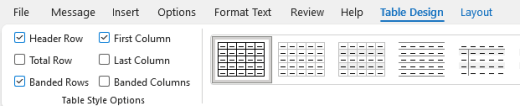
- В раздела "Проектиране на таблица ", в групата "Опции за стил на таблица " изберете квадратчето за отметка "Заглавен ред ".
- Въведете заглавията на колоните.
Използване на вградените заглавия и стилове в Outlook за Windows
В новия Outlook за Windows или класическия Outlook за Windows заглавията са предназначени да бъдат преглеждани – както визуално, така и с технологии за хора с увреждания. В идеалния случай заглавията обясняват за какво се отнася секцията за имейл. Използвайте вградените заглавни стилове и създавайте описателни заглавни текстове, за да улесните потребителите на екранни четци да определят структурата на съобщението и да се придвижват в заглавията.
Организирайте заглавията в определен логически ред. Например използвайте "Заглавие 1 " и след това "Заглавие 2". Организирайте информацията във вашия имейл на малки части. В идеалния случай всяко заглавие ще включва само няколко абзаца.
За инструкции "стъпка по стъпка" как да използвате заглавията и стиловете, отидете на "Форматиране на имейл съобщения със стилове".
Създаване на банери за абзаци в Outlook за Windows
В новия Outlook за Windows или класическия Outlook за Windows, в допълнение към използването на заглавия за организиране на съдържанието на вашето имейл съобщение, можете също да създавате банери с абзаци. В банера с абзац блокът с фонов цвят се простира по ширината на имейл съобщението и осветява текста в банера. Това е чудесна алтернатива на таблиците за организиране и разделяне на съдържание.
- Изберете текста на банера.
- Изберете раздела Форматиране на текст.
- В групата "Абзац " изберете
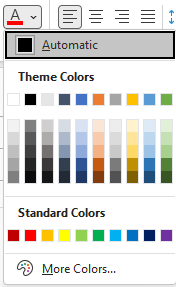
 Оцветяване и след това изберете желания цвят.

Добавяне на алтернативен текст към визуални обекти в Outlook за Windows
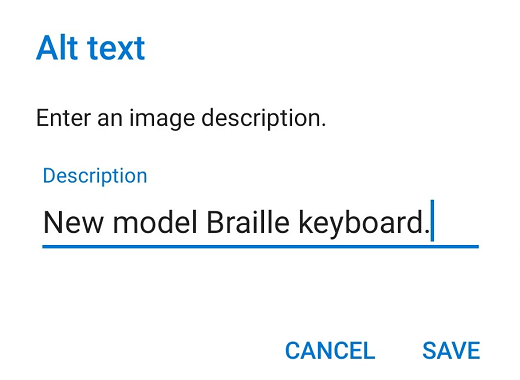
В новия Outlook за Windows или класическия Outlook за Windows алтернативният текст помага на хората, които не могат да виждат екрана, да разберат това, което е важно, в изображенията, фигурите, графиките SmartArt, диаграмите и други визуализации. В алтернативния текст накратко обяснете изображението и упоменете предназначението му. Екранните четци прочитат текста, за да опишат изображението на потребителите, които не могат да го видят.
За подробни инструкции как да добавите алтернативен текст, отидете на Добавяне на алтернативен текст към фигура, картина, диаграма, графика SmartArt или друг обект.
За повече информация как да пишете алтернативен текст, отидете на "Всичко, което трябва да знаете, за да напишете ефективен алтернативен текст". Визуалното съдържание включва картини, графики SmartArt, фигури, групи, диаграми, вградени обекти, ръкопис и видеоклипове.
За да намерите липсващия алтернативен текст, използвайте програмата за проверка на достъпносттав новия Outlook или класическия Outlook.
Забележка
- За аудио- и видеосъдържание, като допълнение към алтернативния текст, се включват скрити надписи за хора, които са глухи или с увреден слух.
- Избягвайте да използвате текст в изображения като единствен метод за предаване на важна информация. Ако се налага да използвате изображение, съдържащо текст, повторете този текст и в имейл съобщението.
Добавяне на достъпен текст за хипервръзка и екранни пояснения в Outlook за Windows
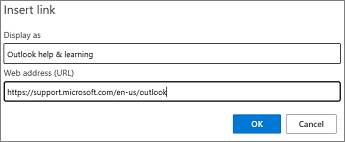
В новия Outlook за Windows или класическия Outlook за Windows хората, които използват екранни четци, понякога сканират списък от връзки. Връзките трябва да предават ясна и точна информация за местоназначението. Например избягвайте да използвате текстове за връзки, като "Щракнете тук", "Вижте тази страница", "Отидете тук" или "Научете повече". Вместо това включете пълното заглавие на страницата местоназначение. Можете също да добавяте екранни пояснения, които се показват, когато застанете с курсора над текста или изображенията, които включват хипервръзка.
Съвет
Ако заглавието на страницата местоназначение на хипервръзката дава точно обобщение на това, което е на страницата, използвайте го за текст на хипервръзката. Например този текст на хипервръзка отговаря на заглавието на страницата местоназначение: Създавайте повече с шаблони на Microsoft.
За подробни инструкции как да създавате хипервръзки и екранни пояснения, отидете на "Създаване или редактиране на хипервръзка".
Използване на достъпен формат и цвят на шрифт в Outlook за Windows
В новия Outlook за Windows или класическия Outlook за Windows достъпният шрифт не изключва и не забавя скоростта на четене на всеки, който чете имейл съобщение, включително хора с намалено зрение или проблеми при четене или хора, които са слепи. Правилният шрифт подобрява четливостта и четливостта на имейл съобщенията.
За инструкции как да промените шрифта по подразбиране, отидете на "Промяна или задаване на шрифт по подразбиране в Outlook".
Използване на достъпен формат за шрифт
За да намалите натоварването при четене, изберете познатите сансерифни шрифтове, като напр. Arial или Calibri. Избягвайте използването само на главни букви и прекомерното подчертаване или курсив.
Човек с увредено зрение може да не разбере значението, предавано с определени цветове. Например добавете подчертаване към оцветена текстова хипервръзка, за да могат хората, които са далтонисти, да знаят, че това е хипервръзка дори да не могат да видят цвета. За заглавията помислете за добавяне на получер или по-голям шрифт.
- Изберете вашия текст.
- Изберете раздела Форматиране на текст.
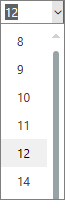
- В групата "Шрифт", която предоставя опции за тип, размер, стил и цвят на шрифта, изберете вашите опции за форматиране в новия Outlook или класическия Outlook.

Използване на достъпен цвят за шрифт
В новия Outlook за Windows или класическия Outlook за Windows текстът във вашия имейл трябва да бъде четлив при режим на повишена четливост. Например използвайте ярки цветове или цветови схеми с повишена четливост с цветове от противоположните краища на цветовия спектър. Черно-белите схеми улесняват хората, които са далтонисти, да могат да различават по-добре фигури и текст.
За да се гарантира, че текстът се вижда добре в режим на повишена четливост, използвайте автоматичната настройка за цветове на шрифта. За да намерите недостатъчен цветови контраст, използвайте програмата за проверка на достъпността.
- Изберете своя текст.
- Изберете съобщение.
- В групата "Шрифт " изберете
 Цвят на шрифт.
 - Изберете Автоматично.
Създаване на достъпни списъци в Outlook за Windows
За да се улеснят екранните четци да прочетат имейла ви, организирайте информацията във вашия имейл на малки части, като например списъци с водещи символи или номерирани списъци.
За подробни инструкции как да създавате списъци, отидете на Добавяне на списък с номерация или водещи символи към съобщение.
Настройване на разстоянието между изречения и абзаци в Outlook за Windows
В новия Outlook за Windows или класическия Outlook за Windows хората, които имат дислексия, описват наблюдавания текст като "плуване заедно" на страницата (слива на ред от текста с реда отдолу). Те често виждат текста слят или изкривен. За да намалите натоварването при четене, можете да увеличите разстоянието между изреченията и абзаците.
- Изберете вашия текст.
- Изберете раздела Форматиране на текст.
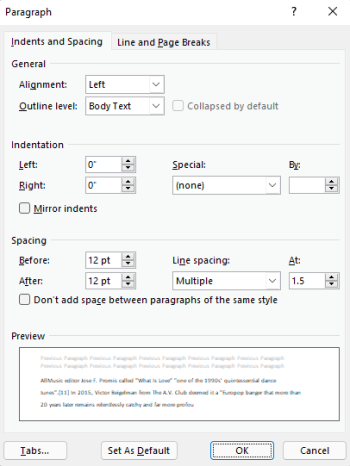
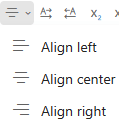
- В групата "Абзац" изберете
 Бутон за стартиране на настройки на абзац в долния десен ъгъл.

- В раздела "Отстъпи и разредка" изберете желаните опции за разредка под "Разредка" и изберете OK.
Искане за достъпен имейл в Outlook за Windows
В новия Outlook за Windows или класическия Outlook за Windows уведомете хората, които ви изпращат имейли, че предпочитате да получавате достъпно съдържание.
- За да отидете до данните за акаунта си в уеб, в Outlook изберете"Информация за файла>" и след това в "Настройки на акаунт" щракнете върху връзката под "Достъп до този акаунт" в уеб. Outlook в уеб се отваря в браузъра ви.
- В Outlook в уеб, в раздела "Файл" изберете
 и изберете "Достъпност". в раздела " Общи ".
 - За да поискате достъпно съдържание, изберете "Помолете подателите да изпращат съдържание, което е достъпно". и затворете прозореца " Настройки ".
Тестване на достъпността с "Концентриран четец" в Outlook за Windows
В новия Outlook за Windows или класическия Outlook за Windows опитайте да прочетете имейла с Концентриран четец, за да проверите как звучи ви.
- Във вашето имейл съобщение, в раздела "Съобщение" изберете
 " Концентриран четец.
 - В раздела "Концентриран четец" изберете
 " Четене на глас.
 - За да излезете от Концентриран четец, изберете
 Затвори Концентриран четец.
Вж. също
Видео: Подобряване на достъпността на имейлите
Подобряване на достъпността чрез програмата за проверка на достъпността
Правила за програмата за проверка на достъпността
Направете своите документи на Word достъпни за хора с увреждания
Направете своите документи на Excel достъпни за хора с увреждания
Направете презентациите си в PowerPoint достъпни за хора с увреждания






Техническа поддръжка за клиенти с увреждания
Microsoft иска да осигури възможно най-добрата среда за работа за всички свои клиенти. Ако имате увреждане или имате въпроси, свързани с достъпността, се свържете с Answer Desk за лица с увреждания на Microsoft за техническа помощ. Екипът за поддръжка от Центъра за отговори за хора с увреждания е обучен в използването на много популярни технологии за хора с увреждания и може да предложи помощ с английски, испански, френски и американски език на знаците. Отидете в сайта на центъра за отговори за хора с увреждания на Microsoft, за да намерите данните за връзка за вашия регион.
Ако сте държавна, търговска или корпоративна потребителка, свържете се с корпоративния Answer Desk за лица с увреждания.