
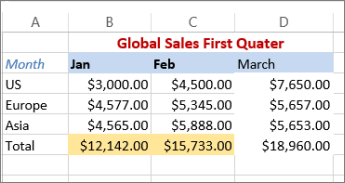
Можете да маркирате данните в клетки с помощта на Цвят на запълване, за да добавите или промените фоновия цвят или шарка на клетките. Ето как:
Изберете клетките, които искате да маркирате.
Съвет
За да използвате различен фонов цвят за целия работен лист, изберете бутона " Избери всички". Това ще скрие помощната мрежа, но можете да подобрите четливостта, като покажете границите на клетки около всички клетки.

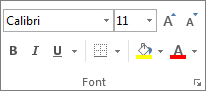
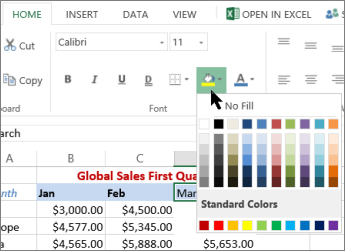
Изберете "Начало>" Стрелката до изображението на бутона "Цвят на запълване
 " или натиснете Alt+H, H.
Под Цветове за теми или Стандартни цветове.изберете цвета, който искате.
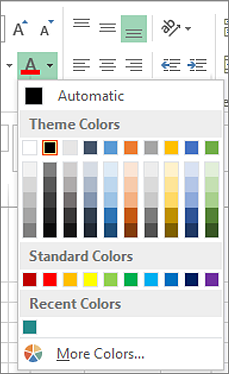
За да използвате цвят по избор, изберете "Още цветове" и след това в диалоговия прозорец "Цветове " изберете желания цвят.
Съвет
За да приложите последния избран цвят, можете просто да изберете изображението на бутона "Цвят на запълване
". Ще намерите до 10 последно избирани цветове по избор под Последни цветове.
Прилагане на шарки или ефекти на запълване
Когато искате нещо повече от просто запълване с плътен цвят, опитайте да приложите шарка или ефекти на запълване.
Изберете клетката или диапазона от клетки, които искате да форматирате.
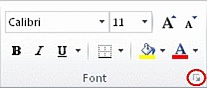
Изберете иконата за стартиране на диалоговия прозорец"Настройки на шрифтана началната> страница" или натиснете Ctrl+Shift+F.
В раздела Запълване, под Цвят на фона изберете желания от вас цвят.
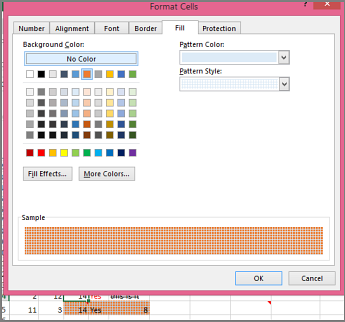
За да използвате шарка с два цвята, изберете цвят в полето Цвят на шарката, а след това изберете стил на шарката в полето Стил на шарката.
За да използвате шарка със специални ефекти, изберете "Ефекти на запълване" и след това изберете желаните опции.Съвет
В полето "Пример " можете да визуализирате фона, шарката и ефектите на запълване, които сте избрали.
Премахване на цветове, шарки или ефекти на запълване на клетки
За да премахнете всички фонови цветове, шарки или ефекти на запълване от клетки, просто изберете клетките. След това изберете "Начало> ", стрелката до "Цвят на запълване " и след това изберете "Без запълване".
Цветно отпечатване на цветове на клетки, шарки или ефекти на запълване
Ако опциите за печат са зададени на черно-бяло или качество за чернова – или умишлено, или защото работната книга има големи и сложни работни листове и диаграми, които предизвикват автоматично превключване на режим за чернова – клетките няма да се отпечатат цветно. Ето как можете да коригирате това:
-
Избор на оформление> на страница Иконата за стартиране надиалоговия прозорец ''Настройка на страниците''.
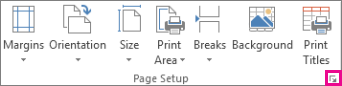
- В раздела Лист, под Печат изчистете отметките от квадратчетата Черно-бяло и Качество за чернова.
Забележка
Ако нямате цветове в работния лист, може би работите в режим на повишена четливост. Ако нямате цветове, когато визуализирате преди отпечатване, може би не сте избрали цветен принтер.
Имате нужда от още помощ?
Винаги можете да попитате експерт в техническата общност за Excel или да получите поддръжка в общностите.