
Блещукащите линии са миниатюрни диаграми в отделни клетки на работния лист, които могат да се използват за визуално представяне и показване на тенденция в данните ви. Блещукащите линии могат да привличат вниманието към важни елементи, като например сезонни промени или икономически цикли, и да маркират максималната и минималната стойност в различен цвят. Показването на тенденциите в данните във вашия работен лист може да бъде полезно, особено когато споделяте данните си с други хора.

- Изберете празна клетка в близост до данните, които искате да представите с блещукаща линия.
- В раздела "Вмъкване ", в групата "Блещукащи линии " щракнете върху "Линия", "Колона" или "Печалба/загуба".

- В полето Диапазон на данните въведете диапазона от клетки, съдържащи данните, които искате да представите чрез блещукащата линия.
Например ако данните ви се намират в клетки A, B, C и D на ред 2, въведете A2:D2.

Ако предпочитате да изберете диапазона от клетки в работния лист, щракнете върху , за да свиете временно диалоговия прозорец, изберете клетките в работния лист и след това щракнете върху
  , за да покажете изцяло диалоговия прозорец.
 - Щракнете върху OK.
Инструменти за блещукаща линия се показва в лентата. Използвайте раздела "Стил ", за да персонализирате блещукащите линии.
Съвети
- Тъй като блещукащите линии са вградени в клетката, всеки текст, който въведете в нея, ще използва блещукащата линия като фон, както е показано в следващия пример.
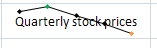
- Ако изберете клетка, винаги можете да копирате блещукаща линия в други клетки от колона или ред по-късно чрез плъзгане или използване на Запълни надолу (Ctrl+D).
Персонализиране на блещукащи линии
След като създадете блещукащи линии, можете да промените техния тип, стил и форматиране по всяко време.
Изберете блещукащите линии, които искате да персонализирате, за да покажете Инструменти за блещукаща линия в лентата.
В раздела "Стил " изберете желаните опции. Можете:
- Да покажете маркери, за да осветите индивидуални стойности в блещукащите линии от тип линия.
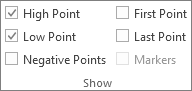
- Да промените стила или форматирането на блещукащите линии

- Да покажете и промените настройките на оста.
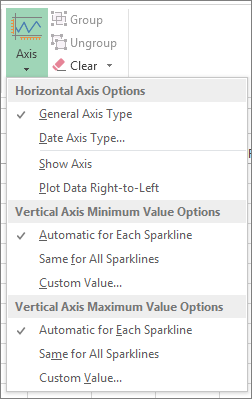
Ако щракнете върху опцията "Тип на оста на датите " в този падащ списък, Excel отваря диалоговия прозорец " Диапазон от дати с блещукаща линия ". Оттук можете да изберете диапазона в работната книга, който съдържа желаните от вас стойности за дати за вашите данни за блещукаща линия.

Ако щракнете върху опциите за стойност по избор в този падащ списък, Excel отваря диалоговия прозорец за настройка на вертикална ос с блещукаща линия . Оттук можете да въведете минималната или максималната стойност (в зависимост от опцията, която сте избрали) за вертикалната ос за вашите данни за блещукаща линия. По подразбиране Excel определя как да се показват данните за блещукащата линия, така че с тези опции да можете да контролирате минималните и максималните стойности.

- Да промените начина на показване на данните.

Ако щракнете върху опцията "Редактиране на данните на една блещукаща линия " в този падащ списък, Excel отваря диалоговия прозорец "Редактиране на данни за блещукаща линия ". Оттук можете да изберете диапазона във вашата работна книга, който съдържа желаните данни за вашите данни на блещукаща линия. Използвайте тази опция, ако искате да промените само една блещукаща линия.

Ако щракнете върху опцията "Скрити & празни клетки " в този падащ списък, Excel отваря диалоговия прозорец "Настройки за скрити и празни клетки ". Използвайте тази опция, за да промените начина, по който Excel третира скритите и null стойности за данните от блещукаща линия.
Можете да изберете да показвате празните клетки като празни клетки като празни интервали, нула или свързване на точките от данни с линия.
Изберете опцията "Показвай данните в скритите редове и колони ", за да накарате Excel да включи данните в скритите редове и колони във вашите данни на "Блещукаща линия". Изчистете отметката от тази опция, ако искате Excel да игнорира данните в скритите редове и колони.

- Да покажете маркери, за да осветите индивидуални стойности в блещукащите линии от тип линия.