
Добавянето на цвят към редуващи се редове или колони (често наричано разделяне на ленти с различни цветове) може да направи данните във вашия работен лист по-лесни за преглед. За да форматирате редуващи се редове или колони, можете бързо да приложите предварително зададен табличен формат. С помощта на този метод автоматично се прилага оцветяване на редуващите се редове или колони, когато добавяте редове и колони.

Ето как:
- Изберете диапазона от клетки, който искате да форматирате.
- Към "Начало>" Форматиране като таблица.
- Изберете стил на таблица, който има оцветяване на редуващи се редове.
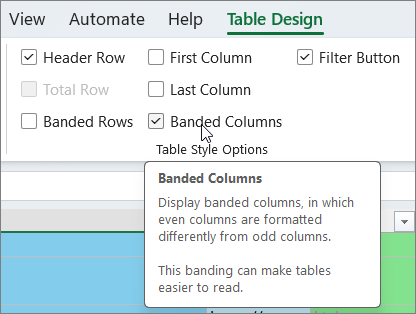
- За да промените оцветяването от редове на колони, изберете таблицата под "Проектиране на таблица" и след това изчистете отметката от квадратчето "Редове на ленти " и поставете отметка в квадратчето "Колони на ленти ".
Съвет
Ако искате да запазите стила на таблица на ленти без функционалността на таблица, можете да преобразувате таблицата в диапазон от данни. Разделянето на ленти с различни цветове няма да продължи автоматично, когато добавите още редове или колони, но можете да копирате форматите на редуващите се цветове на новите редове, като използвате Копиране на формати.
Използване на условно форматиране за прилагане на редове или колони на ленти
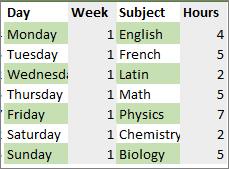
Можете да използвате правило за условно форматиране, за да приложите друго форматиране към определени редове или колони.
Ето как:
Направете едно от следните неща в работния лист:
- За да приложите оцветяване към конкретен диапазон от клетки, изберете клетките, които искате да форматирате.
- За да приложите оцветяването към целия работен лист, изберете бутона " Избери всички ".

Към началната>страница Условно форматиране>ново правило.
В полето "Избор на тип правило " изберете "Използвайте формула, за да определите кои клетки да форматирате".

За да приложите цвят към редуващи се редове, в полето Форматирай стойностите, при които тази формула е вярна въведете формулата =MOD(ROW();2)=0.
За да приложите цвят към редуващи се колони, въведете тази формула: =MOD(COLUMN();2)=0.
Тези формули определят дали редът или колоната е с четен, или нечетен номер, а след това се прилага съответният цвят.Изберете "Формат".
В полето "Форматиране на клетки " изберете "Запълване".
Изберете цвят и изберете OK.
Можете да визуализирате вашия избор под "Пример " и да изберете OK или да изберете друг цвят.
Съвет
- За да редактирате правило за условно форматиране, щракнете върху една от клетките, върху която е приложено правилото, отидете на "Начало>", "Условно форматиране>", "Управление на правила>", "Редактиране на правило" и след това направете промените.
- За да изчистите условно форматиране от клетки, изберете ги, отидете на "Начално>изчистване" и изберете "Изчистване на форматите".

- За да копирате условно форматиране в други клетки, щракнете върху една от клетките, където е приложено правилото, отидете набутона "
"> и след това изберете клетките, които искате да форматирате.