
Понякога датите се форматират и съхраняват в клетките като текст. Например може да сте въвели дата в клетка, която е форматирана като текст, или данните може да са импортирани или поставени от външен източник на данни като текст.
Датите, които са форматирани като текст, са подравнени отляво в клетка (вместо подравнени отдясно).
Когато е разрешена проверката за грешки, текстовите дати с двуцифрени години може също да бъдат маркирани с индикатор за грешка:  .
.
Тъй като проверката за грешки в Excel може да идентифицира дати, форматирани като текст, с двуцифрени години, можете да използвате опциите за автоматична корекция, за да ги преобразувате в дати, форматирани според дата. Можете да използвате функцията DATEVALUE , за да преобразувате повечето други типове текстови дати в дати.
Преобразуване на текстови дати с двуцифрени години с помощта на проверка за грешки
Ако импортирате данни в Excel от друг източник или ако въвеждате дати с двуцифрени години в клетки, които са били предварително форматирани като текст, може да видите малък зелен триъгълник в горния ляв ъгъл на клетката. Този индикатор на грешка ви уведомява, че датата е съхранена като текст, както е показано в този пример.
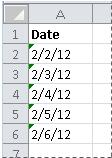
Можете да използвате индикатора за грешка, за да конвертирате дати от текст във формат на дата.
Забележка
Първо, уверете се, че проверката за грешки е разрешена в Excel. За да направите това:
- Изборна>опции за файлове>за формули.
- В "Проверка за грешки" отметнете квадратчето Разреши фонова проверка за грешки. Всяка грешка, която бъде намерена, ще бъде маркирана с триъгълник в горния ляв ъгъл на клетката.
- Под "Правила за проверка за грешки" изберете Клетки, съдържащи години, представени с 2 цифри.
Следвайте тази процедура, за да конвертирате форматираната като текст дата в нормална дата:
В работния лист изберете всички единични клетки или диапазони от съседни клетки с индикатор на грешка в горния ляв ъгъл. За повече информация вж. "Избиране на клетки, диапазони, редове или колони" в работен лист.
Съвет
За да отмените селекция на клетки, изберете произволна клетка в работния лист.
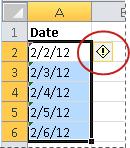
Изберете бутона за грешка, който се показва близо до избраните клетки.
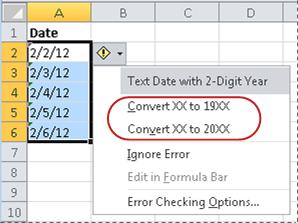
В менюто изберете или Преобразуване на XX в 20XX, или Преобразуване на XX в 19XX. Ако искате да изключите индикатора на грешка, без да преобразувате числото, изберете Игнорирай грешката.
Текстовите дати с двуцифрени години се преобразуват в стандартни дати с четирицифрени години.
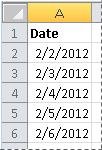
След като сте конвертирали клетките от дати, форматирани като текст, можете да промените начина, по който датите се показват в клетките, като приложите форматиране за дата.
Преобразуване на текстови дати с помощта на функцията DATEVALUE
За да конвертирате текстова дата от клетка в пореден номер, използвайте функцията DATEVALUE. След това копирайте формулата, изберете клетките, които съдържат текстовите дати, и използвайте специално поставяне , за да приложите към тях формат на дата.
Изпълнете следните стъпки:
Изберете празна клетка и проверете дали числовият й формат е "Общ".
В празната клетка:
- Въведете =DATEVALUE(
- Изберете клетката, съдържаща датата, форматирана като текст, която искате да преобразувате.
- Въведете )
- Натиснете ENTER, и функцията DATEVALUE ще върне поредния номер на датата, която се представя с текстовата дата.
Какво е серийен номер на Excel?
Excel съхранява датите като поредни номера, така че да могат да бъдат използвани в изчисления. По подразбиране 1 януари 1900 г. е номер 1, а 1 януари 2008 г. е номер 39 448, понеже той е 39 448 дни след 1 януари, 1900.To копирате формулата за преобразуване в диапазон от съседни клетки, изберете клетката, съдържаща въведената формула, и след това плъзнете манипулатора за попълване в диапазон от празни клетки, който съответства по размер на диапазона от клетки, съдържащи текстови дати.
След като плъзнете манипулатора за запълване, би трябвало да имате диапазон от клетки със поредни номера, който съответства на диапазона от клетки, съдържащи текстови дати.
Изберете клетката или диапазона от клетки, съдържащи поредните номера, и след това в раздела " Начало ", в групата "Клипборд" изберете "Копирай".
Клавишна комбинация: Можете също да натиснете CTRL+C.Изберете клетката или диапазона от клетки, които съдържат текстовите дати, и след това в раздела " Начало ", в групата "Клипборд " изберете стрелката под "Постави" и след това изберете "Специално поставяне".
В диалоговия прозорец "Специално поставяне ", под "Постави" изберете "Стойности" и след това изберете OK.
В раздела " Начало " изберете иконата за стартиране на изскачащия прозорец до "Число".
В полето "Категория " изберете дата и след това в списъка " Тип " изберете желания формат на датата.
За да изтриете серийните номера, след като всички дати са били преобразувани успешно, изберете клетките, които ги съдържат, и след това натиснете клавиша DELETE.
Имате нужда от още помощ?
Винаги можете да попитате експерт в техническата общност за Excel или да получите поддръжка в общностите.