
Ако работната книга съдържа макрос на Visual Basic for Applications (VBA), който бихте желали да използвате другаде, можете да копирате модула, който съдържа този макрос, в друга отворена работна книга, като използвате редактора на Visual Basic (VBE).
Макросите и инструментите на VBA са в раздела Разработчик, който е скрит по подразбиране, затова първата стъпка е да го активирате.
- За Windows отидете наопциите> за файл>Персонализиране на лентата.
- За Mac, отидете на " Предпочитания за Excel>"...>Лентата & лентата с инструменти.
- След това в секцията "Персонализиране на лентата ", под "Основни раздели" поставете отметка в квадратчето "Разработчик ".
Общ преглед на макросите и VBA
Ако не сте запознати с макросите и с VBA като цяло, може да намерите следната информация за полезна.
Макросът е действие или набор от действия, които можете да използвате за автоматизиране на задачи.
Можете да записвате макроси с помощта на командата "Запис на макрос " в раздела "Разработчик ".
Макросите се записват на програмния език VBA.
Можете да преглеждате и редактирате макросите в редактора на Visual Basic, прозорец, който се отваря от Excel. Ето пример за прозореца на VBE за Windows:
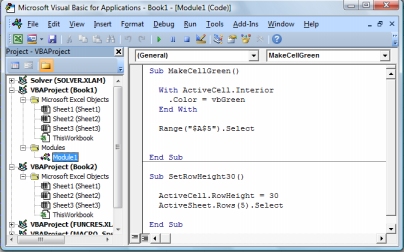
Макросите с имена MakeCellGreen и SetRowHeight са в модул с име Module1, който се съхранява в Book1.
Копиране на модул от една работна книга в друга
- Отворете и двете работни книги, съдържаща макроса, който искате да копирате, и работната книга, в която искате да го копирате.
- В раздела "Разработчик " щракнете върху Visual Basic , за да отворите редактора на Visual Basic.
- В редактора на Visual Basic, в менюто " Изглед " щракнете върху Project Explorer
 или натиснете CTRL+R .
 - В прозореца на проекта плъзнете модула, съдържащ макроса, който искате да копирате, в работната книга местоназначение. В този случай копираме Module1 от Book2.xlsm в Book1.xlsm.

- Module1 копиран от Book2.xlsm
- Копие на Module1, копирано в Book1.xlsm
Имате нужда от още помощ?
Винаги можете да попитате експерт в техническата общност за Excel или да получите поддръжка в общностите.