
Можете да експортирате данни от таблица на Excel в списък на SharePoint. Когато експортирате списъка, Excel ще създаде нов списък на SharePoint в сайта. След това можете да работите с данните в сайта точно както бихте го направили с всеки друг списък на SharePoint.
Забележка
Експортирането на таблица като списък не създава връзка за данни към списъка на SharePoint. Ако актуализирате таблицата в Excel, след като сте я експортирали, актуализациите няма да бъдат отразени в списъка на SharePoint.
За да експортирате таблица от електронна таблица на Excel в списък на сайт на SharePoint, ви трябва:
- Сайт на SharePoint, където създавате списъка.
- Разрешения за създаване на списъци в сайта. Ако не сте сигурни, свържете се с администратора на вашия сайт на SharePoint.
За да видите списъка в изглед на лист с данни на сайта на SharePoint, ви трябва:
Excel или Access. Тези програми са необходими, за да използвате изгледа на лист с данни на сайта на SharePoint.
Забележка
Изгледът на лист с данни не се поддържа в 64-битовата версия на Microsoft Office. Препоръчително е да инсталирате 32-битова версия на Office, за да можете да използвате изглед на лист с данни в списък на сайт на SharePoint.
Експортиране на таблица в списък на SharePoint
Щракнете вътре в таблицата.
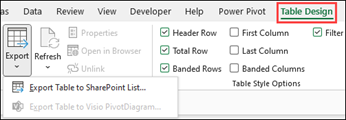
Щракнете върху "Структура> натаблица", "Експортиране>на таблица в списък на SharePoint".
В полето за адрес въведете адреса или URL адреса на сайта на SharePoint.
Важно
Въведете всичко, което е във вашия уеб адрес, преди "/default.aspx". Например ако адресът е http://contoso/default.aspx, въведете http://contoso. Ако адресът е http://contoso/teams/accounting/sitepages/home.aspx, въведете http://contoso/teams/accounting.
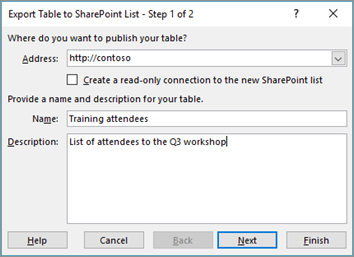
В полето Име въведете уникално име за списъка.
Ако желаете, въведете описание в полето Описание .
Щракнете върху Напред.
Забележка
Може да бъдете помолени да въведете вашите идентификационни данни за Microsoft 365 или идентификационни данни за домейн на организацията, или и двете.
Прегледайте информацията, дадена в "Колони и типове данни", и след това щракнете върху "Готово".
Щракнете върху OK.
Показва се съобщение, че вашата таблица е публикувана, заедно с еднозначното местоположение на ресурса (URL адрес). Щракнете върху URL адреса, за да отидете на списъка. Добавете URL адреса като предпочитан в браузъра си.
Забележка
Друг начин за отваряне на списъка е да отидете на сайта на SharePoint, да щракнете върху иконата на зъбно колело в горния десен ъгъл и да щракнете върху "Съдържание на сайта".
Поддържани типове данни
Някои типове данни на Excel не могат да се експортират в списък на сайта на SharePoint. Когато се експортират неподдържани типове данни, тези типове данни се конвертират в типове данни, които са съвместими със списъци на SharePoint. Например формулите, които създавате в Excel, се конвертират в стойности в списък на SharePoint. След като данните бъдат конвертирани, можете да създадете формули за колоните на сайта на SharePoint.
Когато експортирате таблица на Excel в сайт на SharePoint, на всяка колона в списък на SharePoint се присвоява един от следните типове данни:
- Текст (един ред)
- Текст (няколко реда)
- Валута
- Дата/час
- "число"
- Хипервръзка (URL адрес)
Ако една колона има клетки с различни типове данни, Excel прилага тип данни, който може да се използва за всички клетки в колоната. Ако например дадена колона съдържа числа и текст, типът данни в списъка на SharePoint ще бъде текст.