
Функцията IFS проверява дали са спазени едно или повече условия и връща стойност, която съответства на първото условие TRUE (ВЯРНО). IFS може да замести няколко вложени IF израза и е много по-лесна за четене при няколко условия.
Забележка
Тази функция е налична за Windows или Mac, ако имате Office 2019 или ако имате абонамент за Microsoft 365. Ако сте абонат на Microsoft 365, уверете се, че имате най-новата версия.
Прост синтаксис
Обикновено синтаксисът за функцията IFS е:
=IFS([нещо е вярно1; стойност при вярно1;нещо е вярно2;стойност при вярно2;нещо е вярно3;стойност при вярно3)
Имайте предвид, че функцията IFS ви позволява да тествате до 127 различни условия. Но не препоръчваме влагане на твърде много условия с изрази IF или IFS. Причината е, че многото условия трябва да бъдат въведени в правилния ред и може да бъде много трудно да се създадат, тестват и актуализират.
Технически подробности
Синтаксис
- Ако (логически_тест1; стойност_ако_вярно1; [логически_тест2; стойност_ако_вярно2]; [логически_тест3; стойност_ако_вярно3];...)
| Аргумент | Описание |
|---|---|
| logical_test1 (задължително) | Условие, което се оценява дали е TRUE (ВЯРНО), или FALSE (НЕВЯРНО). |
| value_if_true1 (задължително) | Резултат, който да се върне, ако логически_тест1 е TRUE (ВЯРНО). Може да бъде празен. |
| logical_test2... logical_test127 (по избор) | Условие, което се оценява дали е TRUE (ВЯРНО), или FALSE (НЕВЯРНО). |
| value_if_true2... value_if_true127 (по избор) | Резултат, който да се върне, ако логически_тестN е TRUE (ВЯРНО). Всеки аргумент стойност_ако_вярноN съответства на условие логически_тестN. Може да бъде празен. |
Пример 1
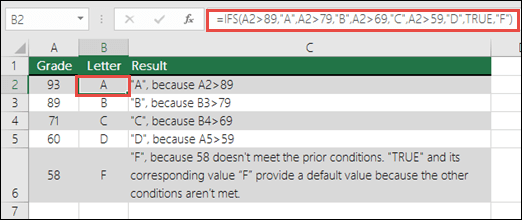 Формулата за клетки A2:A6 е:
- =IFS(A2>89;"A";A2>79;"B";A2>69;"C";A2>59;"D";TRUE;"F")
В която се казва: ако A2 е по-голямо от 89, тогава върни "A", ако A2 е по-голямо от 79, тогава върни "B" и т. н, а за всички други стойности, по-малки от 59, върни "F".
Пример 2
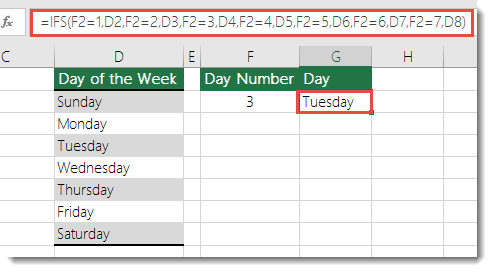 Формулата в клетка G7 е:
- =IFS(F2=1;D2;F2=2;D3;F2=3;D4;F2=4;D5;F2=5;D6;F2=6;D7;F2=7;D8)
В която се казва: ако стойността в клетка F2 е равна на 1, тогава върни стойността в клетка D2, ако стойността в клетка F2 е равна на 2, тогава върни стойността в клетка D3 и т.н., а накрая завърши със стойността в клетка D8, ако не е изпълнено никое от другите условия.
Забележки
За да зададете резултат по подразбиране, въведете TRUE за вашия последен аргумент "логически_тест". Съответната стойност ще бъде върната, ако никое от другите условия не бъде изпълнено. В пример 1 редове 6 и 7 (с оценката 58) илюстрират това.
- Ако даден logical_test аргумент е предоставен без съответстващ value_if_true, тази функция ви показва съобщението за грешка "Въвели сте твърде малко аргументи за тази функция".
- Ако аргументът на logical_test е оценен и се свежда до стойност, различна от TRUE или FALSE, функцията връща #VALUE! грешка.
- Ако не бъдат открити условия TRUE, тази функция връща грешка #N/A.
Имате нужда от още помощ?
Винаги можете да попитате експерт в техническата общност за Excel или да получите поддръжка в общностите.