
Важно
В Excel за Microsoft 365 и Excel 2021 Power View се премахва на 12 октомври 2021 г. Като алтернатива можете да използвате интерактивната визуална среда за работа, предоставена от Power BI Desktop, която можете да изтеглите безплатно. Можете също лесно да импортирате работни книги на Excel в Power BI Desktop.
Ако използвате Power View, можете да зададете свойствата на поведението на таблицата, за да промените поведението на групиране на подробни редове и да предоставите по-добро разположение по подразбиране на идентифициращата информация (например имена, идентификатори на снимка или изображения на емблеми) в контейнери с плочки, карти и диаграми.
В лентата отидете на"Управлениена Power Pivot>".
Забележка
- Ако не сте разрешили Power Pivot, отидете на "Опции>>за файлове" – добавки. Изберете опцията за COM добавки от падащото поле "Управление", след което натиснете Go. Изберете Microsoft Power Pivot за Excel и натиснете OK.
- Ако не виждате Power Pivot в списъка, вижте: Къде е Power Pivot?
Изберете таблицата, която искате да конфигурирате, в долния край на прозореца на Power Pivot.
Щракнете върху Разширено>поведение на таблица.
В "Идентификатор на ред" изберете колона в таблицата, която съдържа само уникални стойности и не съдържа празни стойности. Задаването на идентификатор на ред е първата стъпка при задаването на други свойства.
В "Запази уникалните редове" изберете колоните, които трябва да се третират като уникални, дори и да се дублират (например собствено име и фамилия на служител, в случаите, когато двама или повече служители споделят едно и също име).
Колоната " Етикет по подразбиране " предоставя показвано име, за да представи данните в реда (например името на служител в записа за служител).
В някои визуализации на Power View, като например в картичките, етикетът по подразбиране се показва с по-голям шрифт. Ако сте задали и изображение по подразбиране, етикетът по подразбиране се показва под изображението по подразбиране в разделите на контейнер с плочки.В " Изображение по подразбиране" select a column предоставя изображение, което представя данните в реда (например ИД на снимка в запис за служител).
В тази статия
Защо да задавате свойствата на поведението на таблицата?
Power View групира елементите автоматично въз основа на полетата и формата на презентацията, които използвате. В повечето случаи групирането по подразбиране дава оптимален резултат. Но за някои таблици, предимно тези, които съдържат подробни данни, поведението на групиране по подразбиране понякога ще групира редове, които не би трябвало да бъдат групирани (например записи за служители или клиенти, които трябва да се показват поотделно, особено когато двама или повече души споделят едно и също собствено и фамилно име). За такива таблици можете да зададете свойства, при които редовете се показват поотделно, а не се групират заедно.
Забележка
Не променяйте поведението по подразбиране в таблици, които играят ролята на таблица за справки (като например таблица с дати, таблица на категориите продукти или таблица за отдели, където таблицата се състои от относително малък брой редове и колони), или обобщени таблици, съдържащи редове, които са интересни само когато са обобщени (например данни за преброяване, които се обобщават по пол. Възраст или география). За справочните и обобщените таблици поведението на групиране по подразбиране дава най-добър резултат.
Полета по подразбиране
Можете да зададете кои полета да се добавят автоматично към Power View, ако някой щракне върху името на таблицата в списъка с полета на Power View. Една таблица може да има много полета, но някои от тях вероятно се използват по-често от други.
- В прозореца > на Power Pivot: раздел "Разширени>", "Набор полета по подразбиране".
- Изберете поле в "Полета" в таблицата и щракнете върху "Добави".
- Премества се в "Полета по подразбиране", по ред.
- След като сте събрали всички желани полета, можете да промените реда, в който се показват. Изберете поле и щракнете върху "Премести нагоре" или "Премести надолу".
Свойството "Идентификатор на реда"
В таблицата идентификаторът на реда задава една колона, която съдържа само уникални стойности и не празни стойности. Свойството "Идентификатор на реда" се използва, за да промените групирането, така че групата не се базира на състава на поле на ред, а по-скоро на фиксирана колона, която винаги се използва за еднозначно идентифициране на реда, независимо от полетата, използвани в конкретното оформление на отчета.
Задаването на това свойство променя поведението на групиране по подразбиране от динамично групиране въз основа на колоните, налични в изгледа, към фиксирано поведение на групиране, което обобщава въз основа на идентификатора на реда. Промяната на поведението на групиране по подразбиране е приложима за оформления на отчети, например матрица, които в противен случай биха групирани (или показвали междинни суми) за всяка колона в реда.
Задаването на идентификатор на ред разрешава следните допълнителни свойства: Запазване на свойството "Уникални редове ", свойството "Етикет по подразбиране " и свойството "Изображение по подразбиране ", всяко от които засяга поведението на полето в Power View.
Можете също да използвате идентификатора на ред като самостоятелно свойство, за да разрешите следното:
- Използване на двоични изображения в отчет. Като премахва неяснотата около уникалността на редовете, Power View може да определи как да зададе изображения по подразбиране и етикети по подразбиране за даден ред.
- Премахване на нежелани междинни суми от матричен отчет. Групирането по подразбиране на ниво поле създава междинна сума за всяко поле. Ако искате само една междинна сума, която се изчислява на ниво ред, задаването на идентификатор на ред дава този резултат.
Не можете да зададете идентификатор на ред за таблици, маркирани като таблици с дати. За таблиците с дати идентификаторът на реда е указан, когато маркирате таблицата. За повече информация вж. диалоговия прозорец "Маркиране като таблица с дати".
Свойството "Запази уникалните редове"
Това свойство ви позволява да зададете кои колони предават информация за самоличността (например името на служителя или продуктовия код) по начин, който отличава един ред от друг. В случаите, когато редовете изглеждат еднакви (например двама клиенти с еднакво име), колоните, които задавате за това свойство, се повтарят в таблицата на отчета.
В зависимост от това кои колони добавяте към отчета, можете да намерите редове, които се третират като идентични редове, тъй като стойностите във всеки ред изглеждат еднакви (например двама клиенти с име Джон Янг). Това може да възникне, защото други колони, които предоставят разграничаване (например бащино име, адрес или дата на раждане), не са в изгледа на отчета. В този сценарий поведението по подразбиране е да свиете еднакви редове в един ред, като обобщите всички изчислени стойности в един по-голям резултат от комбинираните редове.
Като зададете свойството " Запази уникалните редове ", можете да посочите една или повече колони, които трябва винаги да се повтарят, дори ако има дублирани екземпляри, когато добавите тази колона към изгледа за отчет. Изчислените стойности, свързани с реда, сега ще се разпределят на базата на всеки отделен ред, а не обединени в един ред.
Забележка
Тъй като колоните, които избира крайният потребител, могат да повлияят на групирането, което променя контекста на филтъра за изчисления на изрази, проектантите на модели трябва да създадат мерки, които връщат правилните резултати.
Етикети по подразбиране
Това свойство задава етикет, който се появява на видно място в карта или диаграма или заедно с изображението по подразбиране в лентата за навигация на плочка на отчет. Когато се използва с изображение по подразбиране, под изображението се показва етикетът по подразбиране. Когато избирате етикет по подразбиране, изберете колоната, която предава най-много информация за реда (например име).
В оформлението на лентата с раздели за контейнер с плочки, с лентата за навигация в горната част, етикетът по подразбиране се показва в областта за заглавие под изображението, както е дефинирано от свойството "Изображение по подразбиране". Например ако имате списък със служители, можете да поставите информация за служителите в плочки, като използвате техния идентификатор със снимка като изображение по подразбиране и името на служителя като етикет по подразбиране. Колоната за етикет по подразбиране винаги се показва под изображението в лентата с раздели на контейнер с плочки дори ако не я изберете изрично в списъка с полета на отчета.
В оформлението "поток на корицата" на контейнер с плочки, с навигацията в долната част на плочките, изображението по подразбиране се показва без етикета по подразбиране.
В оформление на визитка етикетът по подразбиране се показва с по-голям шрифт в областта за заглавие най-отгоре на всяка визитка. Например ако имате списък със служители, можете да направите визитки с информация за служители, като използвате техния идентификатор със снимка като изображение по подразбиране и името на служителя като етикет по подразбиране.
Изображения по подразбиране
Това свойство задава изображение, което се показва по подразбиране в лентата с раздели на отчет с плочка или под етикета по подразбиране вляво на картата. Изображението по подразбиране трябва да бъде визуално съдържание. Примерите включват ИД на снимка в таблицата "Служители", емблема на клиент в таблица с клиенти или фигура на страна в таблица по география.
Забележка
Изображенията могат да бъдат получени от URL адреси към файл с изображение на уеб сървър или като двоични данни, вградени в работната книга. Ако изображението се базира на URL адрес, трябва също така да зададете колоната като тип изображение, така че Power View да извлича изображението, вместо да показва URL адреса като текстови данни в отчета.
Оптимизиране за определени оформления
Този раздел описва ефекта от настройването на свойствата на поведението на таблицата от гледна точка на конкретен формат на представяне и характеристиките на данните. Ако се опитвате да настроите прецизно оформлението на матричен отчет например, можете да използвате тази информация, за да разберете как да подобрите матричното представяне, като използвате свойствата на поведението на таблицата в модела.
Изображенията липсват
Свойствата, които задавате в модела, определят дали изображенията се визуализират в отчета, или се представят като текстови стойности в отчета. В следващия пример липсват изображения от отчета. Там, където трябва да се появи изображение, вместо това се показва URL адресът на файла с изображението. Това поведение се появява, защото текстът в модела се интерпретира като текст в отчета. Можете да промените това поведение, като зададете свойствата на колона, която съдържа URL адрес на изображение. Свойството инструктира Power View да използва стойността на колоната като URL адрес, вместо да я показва като текст.

За да укажете, че дадена колона съдържа URL адреси на изображения
- В раздела >>"Разширени" в прозореца на PowerPivot, секцията "Свойства на отчетите", проверете дали за "Категория данни" е зададено "URL адрес на изображение" (предложено).
- Ако не, щракнете върху стрелката на падащото меню за URL адрес на изображение за категория>> данни.
За да укажете, че дадена колона съдържа двоични изображения
- В прозореца >на PowerPivot, раздел >"Разширени", раздел "Свойства на отчетите", ">Поведение на таблица".
- За идентификатор на ред изберете колона, съдържаща уникални стойности.
В таблиците липсват един или повече редове
Понякога поведението на групиране по подразбиране води до резултат, който е противоположен на това, което сте очаквали; По-конкретно, подробните редове, които присъстват в модела, не се показват в отчета. По подразбиране Power View групира по колоните, които добавяте към изгледа. Ако добавите към отчета име на страна, всяка страна се показва веднъж в изгледа, въпреки че базовата таблица може да съдържа хиляди редове, които включват няколко екземпляра на името на всяка страна. В този случай поведението по подразбиране на групиране дава правилния резултат.
Разгледайте обаче друг пример, където може да искате да се покажат няколко екземпляра на ред, защото всъщност базовите редове съдържат данни за различни обекти. В този пример да се предположим, че имате двама клиенти с име Джон Янг. Като се използва поведението на групиране по подразбиране, само един екземпляр на Джон Ян ще се показва в отчета. Нещо повече, тъй като в списъка се появява само един екземпляр, мярката за годишен доход е сумата от тази стойност за двамата клиенти. В тази ситуация, когато клиенти с едно и също име са всъщност различни хора, поведението на групиране по подразбиране води до неправилен резултат.

За да промените поведението на групиране по подразбиране, задайте свойствата "Идентификатор на ред " и "Запазете уникалните редове ". В "Запази уникалните редове" изберете колоната "Фамилно име", така че тази стойност да се повтаря за ред дори ако вече се появява на друг ред. След като промените свойствата и публикувате отново работната книга, можете да създадете същия отчет, само че този път ще видите и двамата клиенти с имена Джон Янг, като годишният доход ще е правилно разпределен на всеки от тях.

Оформлението "Матрица" е твърде претрупано
Когато представяте подробна таблица в матрица, групирането по подразбиране предоставя обобщена стойност за всяка колона. В зависимост от вашите цели това може да са повече обобщения, отколкото искате. За да промените това поведение, можете да зададете идентификатор на ред. Не е необходимо да се настройват допълнителни свойства; Просто задаването на идентификатор на ред е достатъчно, за да промените групирането, така че да се изчисляват обобщения за всеки ред на базата на неговия уникален идентификатор на ред.
Сравнете следните изображения "преди и след", които показват ефекта от задаването на това свойство за оформление на матрица.
Преди: Групиране по подразбиране на базата на полета в матрица
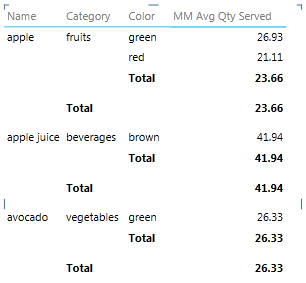

Chart showing too many items and levels on the axis
Отчетите с диаграми, които показват подробни данни, трябва да използват идентификатора на реда като ос. Без идентификатор на ред оста е неопределена, което води до оформление с най-добро предположение, което може да няма смисъл. За да промените това поведение, можете да зададете идентификатор на ред. Не е необходимо да се настройват допълнителни свойства; Просто задаването на идентификатор на ред е достатъчно, за да промените групирането, така че да се изчисляват обобщения за всеки ред на базата на неговия уникален идентификатор на ред.
Сравнете следните изображения "преди" и "след", които показват ефекта от задаването на това свойство за оформление на диаграма. Това е същият отчет, с идентични полета и представяне. Единствената разлика е, че долното изображение показва отчет, след като идентификаторът на ред е бил зададен в таблицата "Елементи".


Следващи стъпки
След като сте оценили таблиците в модела и сте задали свойствата на поведението на таблицата за тези, съдържащи подробни редове, които винаги трябва да се показват като отделни елементи, можете допълнително да оптимизирате модела чрез допълнителни свойства или настройки. За повече информация за Power View вж. урока: Оптимизиране на модела на данни за отчети в Power View.
Забележка
Авторски права на клипа:
- Olympics Dataset © Guardian News & Media Ltd.
- Изображенията на флагове са предоставени от CIA Factbook (cia.gov)
- Данните за населението са предоставени от UNData (data.un.org ) на пазара на Microsoft Azure
- Пиктограмите на олимпийски спортове са от Thadius856 и Parutakupiu, разпространени според лиценза на Wikimedia Commons (creativecommons.org/licenses/by-sa/3.0/)
Вж. също
PowerPivot: Мощен анализ на данни и моделиране на данни в Excel
Урок: Анализ на данни от обобщена таблица чрез модел на данни в Excel 2013
Видеоклипове за Power View и PowerPivot
Power View: Изследване, визуализиране и представяне на данните ви