За достъп до файлове на Office, които са записани на компютъра, от вашия iPad, iPhone, устройство с Android или устройство с Windows – можете да качите файловете в OneDrive, Dropbox или екипен сайт. Освен това можете да изпращате прикачени файлове в имейли до себе си и след това да ги отваряте на мобилното си устройство.
В разделите по-долу ще намерите обяснения как да получите достъп до файлове от различни устройства.
Качване и отваряне на файлове
На компютъра отворете уеб браузъра си и отидете в своя OneDrive, Dropbox или екипен сайт на Microsoft 365.
Съвет
За да настроите ново онлайн местоположение, докоснете "Отвори>Добавяне на място" и изберете вашата услуга. За да видите допълнителни местоположения, които са достъпни за вас, докоснете " Отвори>още".
Качете файла.
Ако още не сте влезли, влезте в своя iPad или iPhone.
Докоснете и влезте в услугата, в която сте записали файла, след което докоснете Отвори , за да намерите файла.

Ако вече имате отворен файл, докоснете първо "Назад ".

Отваряне на прикачени файлове в имейли
За да отворите прикачени файлове в имейли с Word, Excel, PowerPoint и Visio, направете следното:
- На мобилното устройство отворете приложението за поща и намерете имейл съобщението с прикачения файл. Ще видите прикачените файлове в долната част на съобщението. Може да се наложи да докоснете прикачения файл веднъж, за да го изтеглите.
- Докоснете и задръжте прикачения файл, докато се появи група икони.

- Докоснете иконата, за да отворите файла си в Word, Excel, PowerPoint или Visio.
Качване и отваряне на файлове
На компютъра отворете уеб браузъра си и отидете в своя OneDrive, Dropbox или екипен сайт на Microsoft 365.
Съвет
За да настроите ново онлайн местоположение, докоснете "Отвори>Добавяне на място" и изберете вашата услуга. За да видите всички местоположения, които са достъпни за вас в момента, докоснете " Отваряне>на преглед".
Качете файла.
Ако още не сте влезли, влезте в устройството си с Android.
Докоснете "Отвори", докоснете услугата, в която сте записали файла, и го намерете.
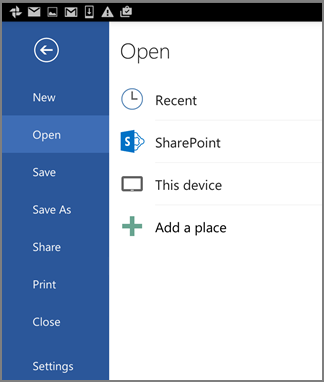
Ако вече имате отворен файл, щракнете върху иконата или менюто на файла , докоснете Отвори, докоснете услугата, в която сте записали файла, и след това го намерете.

Отваряне на прикачени файлове в имейли
- На вашето устройство с Android отворете приложението за имейл и след това отворете имейл съобщението с прикачения файл. Ще намерите прикачения файл в долната част на съобщението. Може да се наложи да докоснете прикачения файл, за да го изтеглите.
В зависимост от размера му, изтеглянето може да отнеме няколко минути. Ще виждате прозорец за хода на изпълнение, докато файлът се изтегля.
- Докоснете прикачения файл, за да го отворите в Word, PowerPoint или Excel.
Качване и отваряне на файлове
На компютъра отворете уеб браузъра си и отидете в своя OneDrive, Dropbox или екипен сайт на Microsoft 365.
Съвет
За да видите всички местоположения, които са достъпни за вас в момента, докоснете " Отваряне>на преглед".
Качете файла.
Ако още не сте влезли, влезте в устройството си с Windows Mobile.
Докоснете иконата на Word, PowerPoint или Excel, за да отворите приложението, намерете своя файл и докоснете, за да го отворите.
Ако вече имате отворен файл, докоснете раздела или менюто "Файл ", докоснете Отвори и намерете своя файл.

Отваряне на прикачени файлове в имейли
- На мобилното устройство с Windows отворете приложението за имейл и отворете имейл съобщението с прикачения файл. Ще намерите прикачения файл в долната част на съобщението.
- Докоснете прикачения файл, за да го отворите в Word, PowerPoint или Excel.
