
Ако знаете резултата, който искате от една формула, но не сте сигурни от каква входна стойност се нуждае формулата, за да получи този резултат, използвайте функцията "Търсене на цел". Да предположим например, че ви се налага да вземете пари на заем. Знаете колко пари искате, колко време искате да отнеме, за да изплатите заема, както и сумата, която можете да си позволите да плащате всеки месец. Можете да използвате "Търсене на цел", за да определите какъв лихвен процент трябва да си осигурите, за да постигнете целта на заема.
Ако знаете резултата, който искате от една формула, но не сте сигурни от каква входна стойност се нуждае формулата, за да получи този резултат, използвайте функцията "Търсене на цел". Да предположим например, че ви се налага да вземете пари на заем. Знаете колко пари искате, колко време искате да отнеме, за да изплатите заема, както и сумата, която можете да си позволите да плащате всеки месец. Можете да използвате "Търсене на цел", за да определите какъв лихвен процент трябва да си осигурите, за да постигнете целта на заема.
Забележка
Функцията "Търсене на цел" работи само с една входна стойност на променлива. Ако искате да приемете повече от една входяща стойност; Например и сумата на заема, и сумата на месечните плащания за заем, можете да използвате добавката Solver. За повече информация вж. "Дефиниране и решаване на проблем с помощта на Solver".
Стъпка по стъпка с пример
Нека разгледаме предишния пример стъпка по стъпка.
Тъй като искате да изчислите лихвения процент по заема, необходим за постигане на вашата цел, вие използвате функцията PMT. Функцията PMT изчислява месечна сума за плащане. В този пример размерът на месечното плащане е целта, която търсите.
Подготовка на работния лист
Отворете нов, празен работен лист.
Първо, добавете няколко етикета в първата колона, за да улесните четенето на работния лист.
- В клетка A1 въведете "Сума на заема".
- В клетка A2 въведете "Срок в месеци".
- В клетка A3 въведете "Лихвена ставка".
- В клетка A4 въведете "Плащане".
След това добавете стойностите, които знаете.
В клетка B1 въведете 100000. Това е сумата, която искате да заемете.
В клетка B2 въведете 180. Това е броят месеци, през които искате да изплатите заема.
Забележка
Въпреки че знаете сумата за плащане, която искате, не я въвеждате като стойност, защото сумата за плащане е резултат от формулата. Вместо това добавяте формулата в работния лист и задавате стойността на плащането на по-късна стъпка, когато използвате "Търсене на цел".
След това добавете формулата, за която имате цел. За примера използвайте функцията PMT:
- В клетка B4 въведете =PMT(B3/12;B2;B1). Тази формула изчислява сумата за плащане. В този пример искате да плащате $900 всеки месец. Не въвеждате тази сума тук, защото искате да използвате "Търсене на цел", за да определите лихвения процент, а "Търсене на цел" изисква да започнете с формула.
Формулата препраща към клетки B1 и B2, които съдържат стойностите, които сте задали в предходните стъпки. Формулата препраща също към клетка B3, където ще укажете, че "Търсене на цел" е поставило лихвения процент. Формулата дели стойността в B3 на 12, защото сте посочили месечно плащане, а функцията PMT предполага годишна лихва.
Тъй като в клетка B3 няма стойност, Excel предполага лихва 0% и като използва стойностите в примера, връща плащане от 555,56 лв. Можете засега да игнорирате тази стойност.
- В клетка B4 въведете =PMT(B3/12;B2;B1). Тази формула изчислява сумата за плащане. В този пример искате да плащате $900 всеки месец. Не въвеждате тази сума тук, защото искате да използвате "Търсене на цел", за да определите лихвения процент, а "Търсене на цел" изисква да започнете с формула.
Използване на "Търсене на цел" за определяне на лихвения процент
В раздела " Данни ", в групата "Прогноза " щракнете върху "Условен анализ" и след това върху "Търсене на цел".
В полето " Задаване на клетки " въведете препратката за клетката, съдържаща формулата, която искате да разрешите. В примера тази препратка е клетка B4.
В полето До стойност въведете резултата от формулата, който искате. В примера това е -900. Обърнете внимание, че това число е отрицателно, тъй като представлява плащане.
В полето Чрез променяне на клетка въведете препратката към клетката, съдържаща стойността, която искате да настроите. В примера тази препратка е клетка B3.
Забележка
Клетката, която "Търсене на цел" променя, трябва да сочи препратка от формулата в клетката, която сте задали в полето "Задаване на клетки ".
Щракнете върху OK.
"Търсене на цел" се изпълнява и създава резултат, както е показано на илюстрацията по-долу.
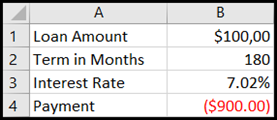
Клетки B1, B2 и B3 са стойностите за сумата на кредита, продължителността на срока и лихвения процент.
Клетка B4 показва резултата от формулата =PMT(B3/12;B2;B1).И накрая, форматирайте целевата клетка (B3), така че да показва резултата като процент.
- В раздела "Начало", в групата "Число" щракнете върху "Процент".
- Щракнете върху "Увеличи порядъка" или " Намали порядъка", за да зададете броя на цифрите след десетичния знак.