
Когато искате да получите данни от клетка в друга работна книга, помислете за връзка към работна книга. Връзката към работна книга служи като указател, който ви позволява да препращате към съдържанието на клетката – независимо дали просто за да го видите в ново местоположение, или да го използвате във формула. Връзките към работни книги са по-бързи и по-лесни за настройка от типичните връзки за данни, но те работят само между работни книги – не се поддържат други източници на данни.
Важно
- И двете работни книги трябва да са записани в онлайн местоположение, до което можете да стигнете с вашия акаунт за Microsoft 365.
- Връзките към работни книги се считат за потенциално опасни и трябва да бъдат надеждната работна книга, когато отворите работна книга с формули. Когато отворите работна книга с формули, щракнете върху "Доверявай се на връзките на работната книга " в лентата за съобщения, за да позволите на връзките към работната книга да функционират. Ако не го направите, Excel запазва най-новите стойности и забранява обновяването на връзките със стойности от работната книга с данни.
Създаване на връзка към работна книга
Отворете и двете работни книги в прозорец на браузър.
В работната книга, съдържаща данните, които искате да използвате (работната книга с данни, наричана също работна книга източник), щракнете с десния бутон върху клетката, с която искате да се свържете, и след това изберете "Копирай".
В работната книга, където искате да бъде връзката (работната книга с формули, наричана също работна книга местоназначение) щракнете с десния бутон върху клетката, където искате да бъде връзката, и след това изберете "Постави връзката". Можете също да щракнете върху клетката, където искате да е връзката, след което да изберете "Начало>" Клипборд>Поставяне и>поставяне на връзка.

Управление на връзки в работна книга
Използвайте екрана за управление на връзки, за да обновявате връзки, включвате или изключвате автоматичното обновяване, отваряте работни книги с данни и прекъсвате връзки. Когато отворите за първи път работна книга, която съдържа връзки, лентата за съобщения показва командата "Управление на връзки с работни книги ". Можете да щракнете, за да отворите екрана "Връзки с работни книги", и можете да го отворите по всяко време с помощта на лентата.
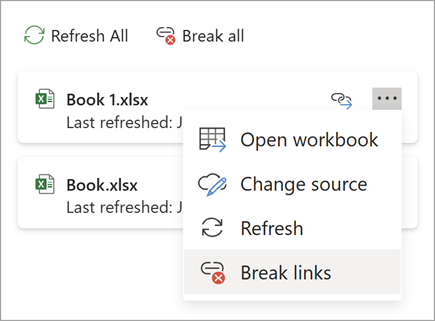
Изберете връзките към работната книга за връзки > с данни>, за да отворите екрана за връзки с работни книги.
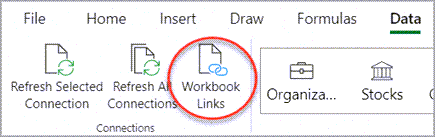
В екрана "Връзки към работна книга" можете да:
Настройки за връзки с работна книга – настройка за доверие: - Изберете "Настройки " в екрана "Връзки с работни книги" Включете връзката към "Винаги се доверявайте" за настройване на доверие към работната книга.
Доверяването на работна книга за връзките е предварително условие за обновяване на данните от връзките.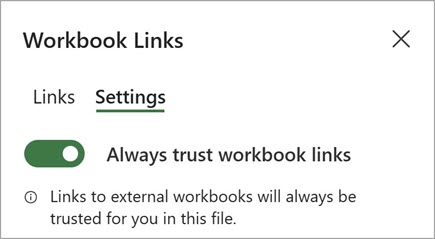
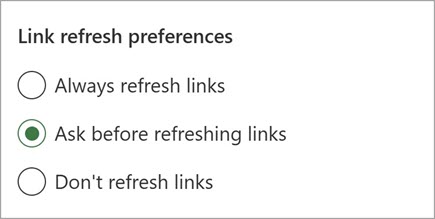
Задаване на предпочитания за връзки с работни книги: - Винаги обновявай връзките: Автоматично обновява всички връзки при отваряне на работната книга.
- Питане преди обновяване на връзките: Питане пред обновяването на връзките: Иска от потребителя да обновява, или не, когато работната книга се отвори.
- Не обновявайте връзките: Не се обновява при отваряне и не пита потребителя. Ще трябва да използвате бутона "Обнови" в екрана "Връзки към работната книга", за да обновите ръчно.
Обновяване на всички връзки еднократно: - Изберете "Обнови всички" в горната част под раздела "Връзки".
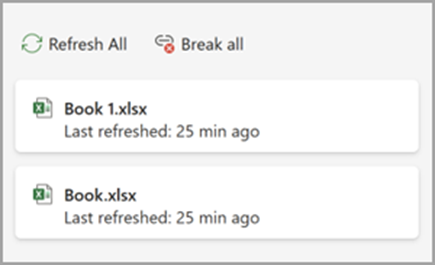
Обновете само връзките от една работна книга с данни: - Изберете работната книга с данни с връзки, които искате да обновите, и след това изберете командата "Обнови ", която се показва.

Прекъснете всички връзки в работната книга: - Изберете "Прекъсване на всички" в горната част на екрана за връзки.

Прекъснете връзките от един източник: - Изберете "Още опции " до работната книга с данни с връзки, които искате да прекъснете, след което изберете "Прекъсване на връзки".
Намиране на следващата клетка, която съдържа връзка към конкретна работна книга с данни: - Изберете "Намиране напред до работната книга с данни" с връзки, които искате да намерите.
