
Съвет
Научете повече за Microsoft Forms или веднага започнете и създайте проучване, тест или запитване. Искате по-разширени възможности за брандиране, типове въпроси и анализ на данни? Опитайте Dynamics 365 Customer Voice.
Можете да добавите логика на разклоняване към проучване или тест, така че да се променя в зависимост от отговорите на определени въпроси. В проучване или тест, който се разклони, въпросите се появяват само ако са релевантни за респондента. Ако въпросите не се отнасят, респондентът се пренасочва към друг набор от въпроси или изцяло ще пропусне набор от въпроси.
Добавяне на логика на разклоняване към вашия формуляр
Преди да започнете, е добра идея да се уверите, че са създадени всичките ви въпроси. Когато сте готови да добавите разклоняване, изпълнете следните стъпки:
Отидете на въпроса, за който искате да добавите разклоняване. Изберете Още настройки за въпрос
 и след това изберете Добавяне на разклоняване.

Забележка
Ако добавяте секции към вашия формуляр, можете също да добавите разклоняване към секция. В секцията, която искате да разклоните, изберете Още настройки за
след това изберете Добавяне на разклоняване.На страницата Опции за разклоняване изберете падащия списък до въпроса, който искате да разклоните.
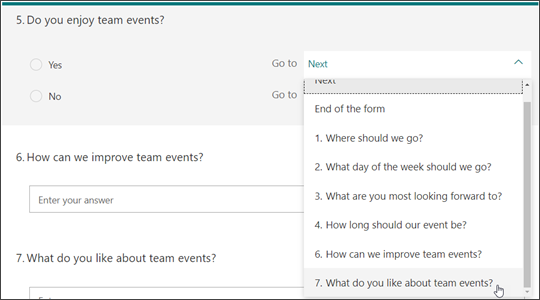
Изберете въпроса, на който искате да разклоните. В този пример, ако отговарящ отговаря на Да на въпрос No 5, вие бихте го насочили да премине към следващия въпрос (#6). Ако обаче респондентът отговори на въпроса No 5, ще трябва да ги разклоните или да прескочите до въпрос No7.

Забележка
- Можете да се отклоните само на последователен въпрос, а не на предшестващ въпрос. Например ако имате седем въпроса във вашия формуляр и искате да добавите разклонение към въпрос 4, то може да се разклони само на въпроси 5, 6, 7 или в края на формуляра. В същия пример въпрос 5 може да се разклони само на въпроси 6, 7 или в края на формуляра.
- Ако се опитате да се отклоните към предшестващ въпрос, като например разклоняване на въпрос 4 на въпрос 2, това ще наруши опита за респондента, като прескочи въпросите от 5 до 7 и ги отведе директно в края на формуляра с бутона "Подай ". За да предотвратите това, разклонявайте се само към последователен въпрос.
За да вмъкнете допълнителни разклонения във вашето проучване или тест, повторете стъпки 2 и 3. Ако искате конкретен въпрос да бъде зададен като последен в проучването или теста, изберете падащия списък до този въпрос и след това изберете Край на формуляра.
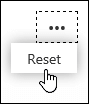
Ако искате да нулирате напълно своя формуляр и да премахнете разклоняването, изберете Още опции след това изберете Нулиране.
Обратна връзка за Microsoft Forms
Искаме да чуем вашето мнение! За да изпратите обратна връзка за Microsoft Forms, отидете в горния десен ъгъл на вашия формуляр и изберете Още настройки на формуляр> за повече опцииОбратна връзка.