
Тази тема има за цел да ви въведе в новия център за администриране на партньори (предварителен преглед) и в нея са посочени често задаваните въпроси за центъра за администриране на партньори на Microsoft 365. Търсите друго съдържание за партньори? Прегледайте Помощ за партньори.
Стигане до центъра за администриране на партньори на Microsoft 365
За да стигнете до центъра за администриране на партньор, изпълнете следните стъпки
Влезте в Office 365 със своя служебен или учебен акаунт.
Щракнете върху Партньор.
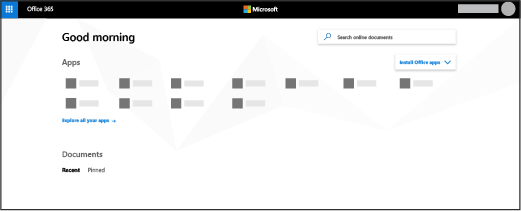
Не можете да намерите приложението, което търсите? От иконата за стартиране на приложения изберете "Още приложения ", за да видите списък с приложенията на Microsoft 365 по азбучен ред, които са достъпни за вас. Оттук можете да търсите конкретни приложения.
Настройки на центъра за администриране на партньори на Microsoft 365
Началната страница на предварителния преглед на центъра за администриране на партньор изглежда така:
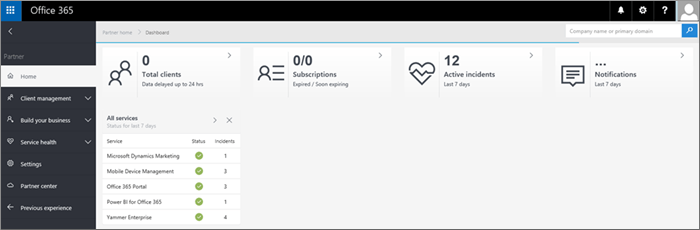 Ето функциите и настройките, които ще намерите в лявата навигация на центъра за администриране на партньори.
| Меню | За какво служи |
|---|---|
| Начало | Това е страницата, на която се отваря визуализацията на центъра за администриране на партньори. Ще видите къде можете да управлявате вашите клиенти, да виждате изтичащите им абонаменти, проблемите с услугите и други. |
| Управление на клиенти | На страниците за управление на клиенти можете да видите информацията за вашите клиенти, да прегледате техните абонаменти, да влезете като делегиран администратор и други. Вижте повече информация за страниците за управление на клиенти . |
| Искания за обслужване | На страницата "Искания за обслужване" можете да видите състоянието на всяко искане за обслужване, което сте подали от името на ваш клиент. Можете също да ги търсите по референтен номер или по име на фирмата. |
| Изграждане на вашия бизнес | Ще виждате тази страница, ако сте партньор съветник. На тази страница можете да създадете пробна версия или да закупите абонамент или да поискате да бъдете делегиран администратор. |
| Изправност на услугите | На страницата Изправност на услугите можете да видите обобщение на състоянието на изправност на всички услуги. Можете да щракнете върху услуга, например Exchange, за да получите списък с проблемите с тази услуга, след което да щракнете върху номера на проблем, за да видите подробностите за него. |
| Страницата "Настройки" | На страницата " Настройки" можете да настроите имейла си, така че да получавате известия, когато има инциденти с услугата. |
Можете да изберете центъра за партньори , за да отидете до центъра за партньори на Microsoft, и можете да изберете предишния интерфейс , за да управлявате вашите клиенти в предишния център за администриране на партньор.
Повече информация за страниците за управление на клиенти
Можете да направите много неща, за да организирате и да имате достъп до вашите клиенти на страниците за управление на клиенти.
На страницата Списък с клиенти можете да видите вашите клиенти в изгледа Всички клиенти, Маркирани с флаг или Последно преглеждани. Можете също да изтеглите списъка с вашите клиенти като csv файл в раздела Изтегляне на клиенти.
В изгледа Всички клиенти можете също да потърсите клиент, като използвате името на фирмата или името на основния домейн на клиента.
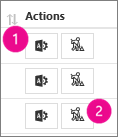
 В колоната "Действия" от списъка с всички клиенти можете да изберете иконата на Център за администриране на Microsoft 365, за да получите достъп до центъра за администриране на този клиент като делегиран администратор (1), или можете да изберете иконата "Искания за обслужване" (2), за да прегледате страницата с искания за обслужване за клиента.
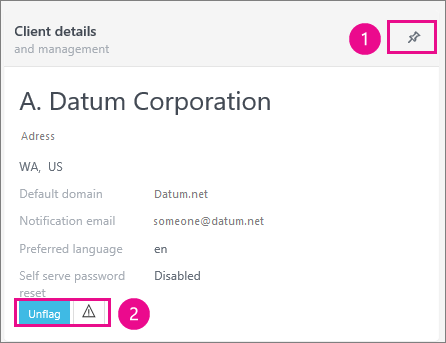
 Ако изберете клиент в списъка с всички клиенти , ще се отвори карта с подробни данни за този клиент. В картата с подробни данни за клиента можете да:
- Закачите клиента към началната страница за лесен достъп.
- Маркирате клиента с флаг, за да го преместите в списъка "Маркирани с флаг". Можете също да видите дали има проблеми с изправността на услугите, ако иконата за състояние на изправност на услугите е оцветена в жълто.
Често задавани въпроси
-
Защо не виждам моите клиенти?
Сега има 3 възможни филтъра, за да видите своите клиенти:
Няма – този филтър е достъпен само за партньори, които имат по-малко от 100 клиенти, и показва всички ваши клиенти.
Маркирани с флаг клиенти – изберете и маркирайте с флаг центъра за администриране на най-посещаваните си клиенти в екрана с подробни данни за клиента от дясната част на списъка с клиенти. Можете да маркирате с флаг до 30 клиента. Ако маркирате повече от 30, най-рано маркираният клиент (който е бил маркиран с флаг за най-дълго време) повече няма да е маркиран. (Забележка: Изисква се удостоверяване като глобален администратор, за да се маркират с флаг клиенти.)
Наскоро е осъществен достъп – "Маркирани с флаг клиенти" са клиентите, които сте маркирали с флаг, както е описано по-горе. Клиенти, за които "Наскоро е осъществен достъп", са 30-те клиенти, до които най-често сте осъществявали достъп наскоро. -
Какъв е изгледът по подразбиране на моите клиенти?
Ако имате по-малко от 100 клиенти, филтърът по подразбиране е Няма.
Ако имате повече от 100 клиенти, филтърът по подразбиране е Маркирани с флаг клиенти. Можете все пак да извършвате търсене за всички свои клиенти дори ако те не се показват в изгледа по подразбиране. -
Защо не мога да видя новия клиент, когото добавих към списъка си с клиенти?
Ако току-що сте добавили клиент и не виждате този клиент в списъка с клиенти, опитайте да извършите търсене за този клиент в полето за търсене. Ако клиентът все още не се показва, изчакайте няколко минути, докато се синхронизират базите данни, и опитайте отново. -
Как да използвам новото частично търсене?
Търсете клиенти, като въведете само началната част от тяхното име или име на домейн. Резултатите от търсенето показват до 100 клиенти въз основа на вашите критерии за търсене.
Научете повече за центъра за Администрация на партньор.