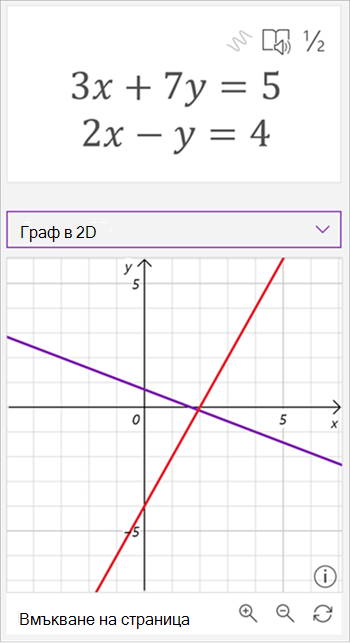
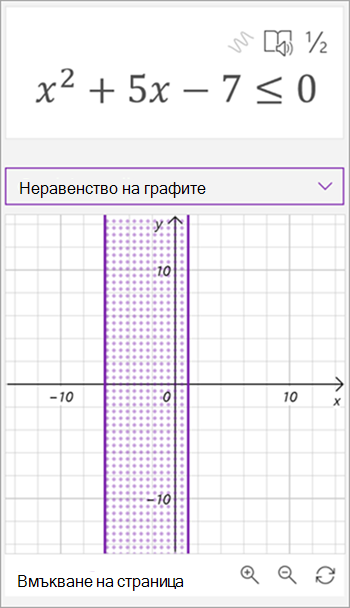
Можете да графирате ръкописни или печатни уравнения с помощника за математически изчисления в OneNote. Можете дори да управлявате променливи, за да видите визуалния ефект от промените, превръщайки помощника по математика в мощен математически треньор.
Забележка
Тази функция е налична само в OneNote за уеб или OneNote за Windows 10. Трябва да имате валиден абонамент за Microsoft 365. Ако сте абонирани за Microsoft 365, уверете се, че имате най-новата версия на Office.
- Отворете настолното приложение OneNote или влезте в Office.com и изберете OneNote.
Съвет
Ако не видите OneNote веднага, отворете бутона на иконата за стартиране на  , за да го намерите.
- Отворете съществуващ бележник или създайте нов.
- Изберете раздела "Рисуване " и напишете или въведете вашето уравнение.
- Използвайте инструмента "Избор с ласо ", за да очертаете кръг около уравнението.
- Изберете "Математика ", за да отворите екрана на помощника за математически операции.
- От падащото меню " Избор на действие " в екрана " Математика " изберете "Диаграма в 2D " или "Графика и двете страни" в 2D.

За да настроите графиката, генерирана от помощника за математически операции, направете някое от следните неща, където е възможно:
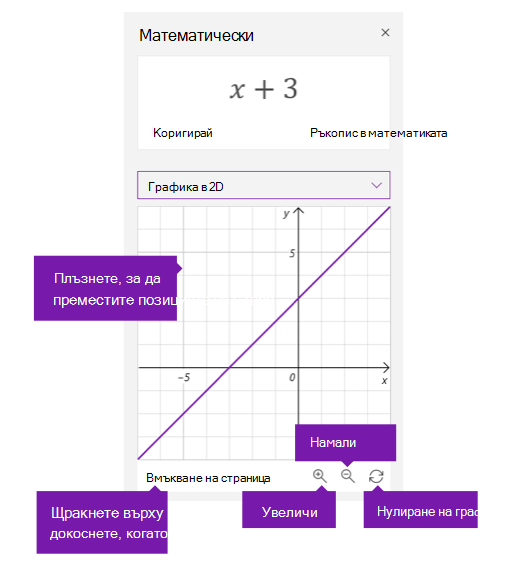
- Изберете (или натиснете и задръжте) и плъзнете графиката в произволна посока, за да преместите позицията й.
- Променете стойностите на параметрите във вашето уравнение, като изберете или докоснете бутоните с лупа + и – , за да увеличавате или намалявате.
Забележка
Ако използвате OneNote на устройство със сензорен екран, можете да настроите графиката с пръсти. Използвайте един пръст, за да преместите графиката. Щипнете мащабирането с два пръста, за да промените нивото на увеличение. В OneNote за уеб можете да използвате стрелките отстрани на диаграмата, за да промените позицията й.
- Изберете или докоснете иконата за нулиране с двойна стрелка, за да върнете графиката в началното й състояние.
- Когато графиката изглежда по желания от вас начин, изберете или докоснете "Вмъкни на страница", за да я поставите като екранна снимка на текущата си страница.
Забележка
За да промените начина на изразяване на графика (градуси, радиани, градини), изберете или докоснете "Настройки ", докато математическият екран е отворен.
Разширени функции за графика
В зависимост от типа на вашата графика тези функции може да са налични:
-
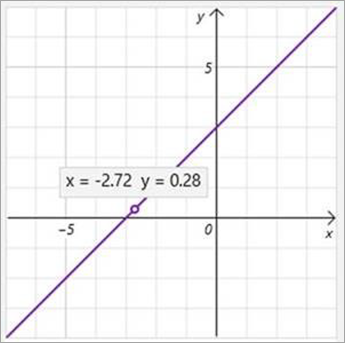
Четене на стойностите по x-y: Посочете точка от линията на графиката, за да видите стойностите за x и y в OneNote за Windows 10. В OneNote за уеб, линия, за да видите стойностите.
- Манипулиране на параметри: Ако имате уравнение с параметри, като например ax+b, използвайте знаците + и - под графиката, за да промените стойностите a и b.

-
Основни характеристики на графиката: Помощникът за математически изчисления изчислява интересна информация за графиката, като например нули, пресечни точки, минимуми, максимуми и др. Използвайте квадратчетата за отметка, за да изберете кои функции искате да покажете на графиката.

Научете повече
Решаване на математически уравнения с асистент по математика в OneNote
Типове проблеми, поддържани от помощника за математически операции