
Можете да добавите акаунт за Gmail към Microsoft Outlook, за да преглеждате и управлявате своя имейл, календар и контакти – всичко това на едно място.
За да добавите акаунт за Gmail:
В менюто на Outlook , изберете Настройки.
Изберете "Акаунти" и в десния екран изберете "+ Добавяне на акаунт".
Въведете имейл адреса си, след което продължете и следвайте подканите.
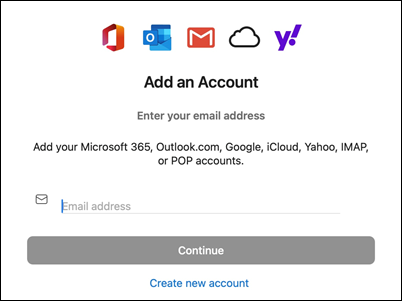
Следвайте подканите, за да завършите процеса. В прозореца за разрешения за акаунт в Google изберете "Позволяване".
След като акаунтът ви за Gmail е добавен успешно към Outlook, изберете "Готово" или добавете друг имейл акаунт.
За да зададете акаунта за Gmail като основен:
- В менюто на Outlook , изберете Настройки.
- Изберете "Акаунти" и в десния екран акаунтът за Gmail, който искате да направите основен.
- Включете превключвателя за акаунт по подразбиране .
За да премахнете акаунта за Gmail:
В менюто на Outlook , изберете Настройки.
Изберете "Акаунти" и в десния екран – акаунта за Gmail, който искате да премахнете.
От падащия списък "Управление " в долната част на прозореца изберете "Премахване на акаунт".
Може да получите съобщение, че "Този акаунт е свързан и на други устройства." и за да излезете от това устройство или на всички устройства:
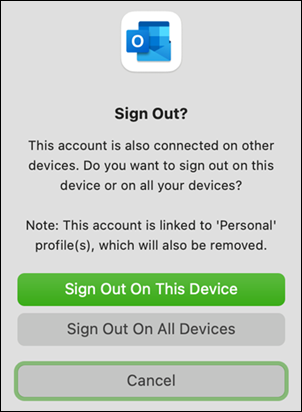
- За изход на това устройство – вашият акаунт за Gmail ще бъде премахнат само от устройството, на което сте в момента.
- За Излизане на всички устройства – вашият акаунт за Gmail ще бъде премахнат от всички ваши устройства.