
Когато изпращате имейл, можете да потърсите и изберете имейл адрес от определена група контакти, като група колеги, роднини или клуб. За да улесните това, можете да създадете лични адресни книги, като използвате имената в папките си с контакти на Outlook.
За целта създайте папка в "Контакти" и след това направете тази папка адресна книга.
Изберете раздела People в долната част на екрана на Outlook.

В раздела " Начало ", под "Моите контакти" щракнете с десния бутон върху папката "Контакти " и след това щракнете върху "Нова папка".
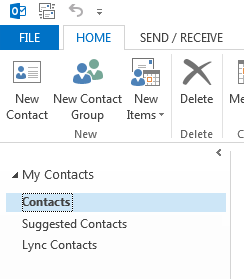
В диалоговия прозорец "Създаване на нова папка " именувайте папката, изберете къде да я поставите, а след това щракнете върху OK. Може би е най-добре да поставите новата папка в папката "Контакти ".
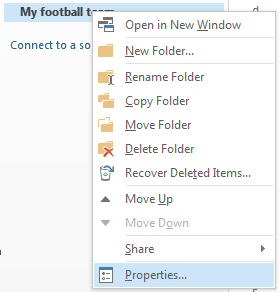
За да се уверите, че папката ви е налична като адресна книга, щракнете с десния бутон върху новата папка и след това щракнете върху "Свойства".
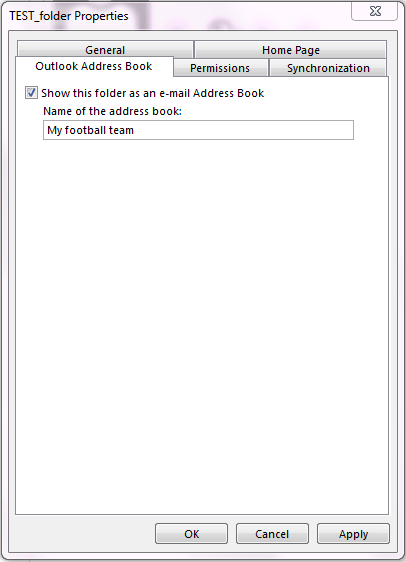
Щракнете върху раздела "Адресна книга на Outlook " и се уверете, че има отметка в квадратчето " Показвай тази папка като адресна книга за имейл ".
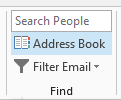
Уверете се, че новата папка с контакти е добавена като адресна книга. От папката "Входящи" щракнете върху раздела>"Начало" "Адресна книга".
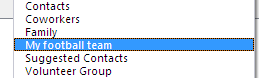
В диалоговия прозорец "Адресна книга " проверете дали адресната книга, която току-що създадохте, се появява в списъка с адресни книги .
Добавяне на контакти към адресната ви книга
След като сте създали своя лична адресна книга или група с контакти по избор, можете да добавяте контакти към нея.