
Използвайте страницата People в Outlook for Mac, за да преглеждате, създавате и редактирате контакти и списъци с контакти. Можете да създавате нови контакти от самото начало или да добавяте някого като контакт от имейл съобщение.
Създаване на контакти
Новите контакти се записват във вашата папка с контакти по подразбиране, а също така ще ги виждате под "Всички контакти". Ако искате да запишете контакта в друга папка, изберете папката преди създаването на контакта.
Ръчно добавяне на контакт
- От навигационния екран изберете People.
-
Изберете нов контакт.
- Въведете подробните данни за контакта. Изберете "Собствено име", "Фамилно име" и т.н., за да добавите повече информация, например адреса на контакта или допълнителна информация.
- Изберете "Запиши", и контактът ще бъде добавен към списъка ви с контакти.
Създаване на контакт от имейл съобщение
- От навигационния екран изберете "Поща".
- Отворете имейл съобщение и след това изберете името или имейл адреса на контакта.
- На картата за профила, която се отваря, изберете Добави към Контакти, въведете допълнителна информация и изберете Запиши.
Намиране на контакт
За да намерите контакт в Outlook:
- Използвайте Търсене. Започнете да пишете в полето за търсене, за да намерите контакт или списък с контакти.
- Отидете в раздела People и потърсете в своя списък със запазени контакти.
Визуализация и редактиране на информация за контакт
- В раздела People изберете контакт, за да покажете или редактирате информацията за тях.
- За да редактирате контакт, изберете "Редактиране".
- Изберете "Запиши", когато приключите с редакциите.
Добавяне на снимка към вашите контакти
- В раздела People изберете контакт.
- Изберете "Редактиране" и след това изберете кръгчето с инициалите на контакта.
- Можете да изберете от селекция от снимки в опцията "По подразбиране " или " Скорошни " или да изберете "Други ", за да качите снимка.
- След като сте избрали снимка, можете да изберете "Редактиране ", за да увеличите или намалите мащабирането чрез плъзгача, да придвижвате изображението наоколо, като щракнете и плъзнете снимката, или да добавите филтър с бутона "Прилагане на ефект " отстрани на плъзгача.
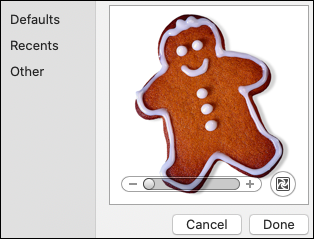
- Изберете "Готово" и след това "Запиши".