
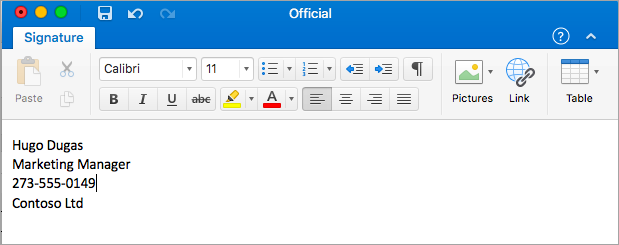
Подписът, прикачен към вашите имейли, може да бъде персонализиран, за да отразява вашите лични вкусове, емблемата на вашата фирма или определено настроение. Подписите могат да съдържат текст, връзки и картини; Например можете да създадете подпис за служебен имейл, който да включва вашето име, длъжност, телефонен номер и емблема на фирмата. Ето един пример:

Можете да добавяте подписи ръчно към отделни имейл съобщения или да добавите подпис автоматично към всяко съобщение, което изпращате.
В Outlook трябва да бъдат фиксирани няколко обекта, преди да можете да ги плъзнете всички наведнъж. Първо, изберете един обект. След това натиснете и задръжте клавиша Ctrl, докато избирате още обекти, след което можете да ги плъзнете на място.
Създаване на имейл подпис в Outlook for Mac
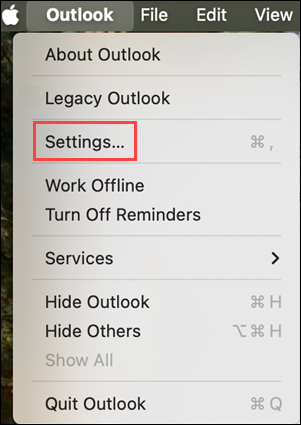
В менюто на Outlook изберете "Настройки".
Under Email, select Signatures.
Изберете Standard и след това преименувайте подписа по подразбиране.
илиИзберете
 ", за да добавите нов подпис.
Въведете желаното име на подпис.
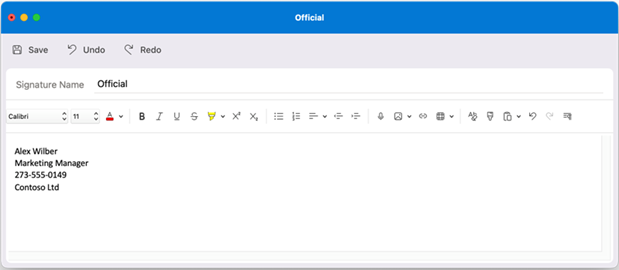
В редактора на подписи въведете текста, който искате да включите в подписа си. Можете:
Приложете форматиране като шрифт, стил на шрифта, размер на шрифта, цвят на шрифта или осветяване. Изберете текста, преди да приложите форматиране.
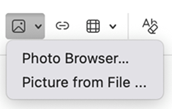
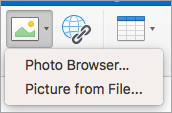
Добавете снимка, емблема или картина към вашия подпис, като вмъкнете картини от браузъра на снимки или картина от файл.
Добавете хипервръзка към портфолио или уеб сайт на фирмата. Изберете бутона за
 , въведете текста за показване и адрес, след което изберете OK.
Вмъкване на таблица.
След като приключите със създаването на своя подпис, изберете "Запиши " и затворете прозореца на редактора.
Затворете прозореца "Подписи ".
Добавяне на подпис към имейл или покана в календара в Outlook for Mac
- Щракнете в основния текст на съобщението.
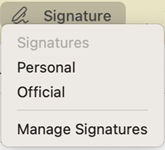
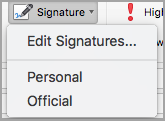
- На лентата изберете "Подпис" и след това изберете подпис от списъка.
Автоматично добавяне на подпис към всички съобщения в Outlook for Mac
Можете да зададете подпис по подразбиране за всеки от своите пощенски акаунти.
В менюто на Outlook изберете "Настройки".
Under Email, select Signatures.
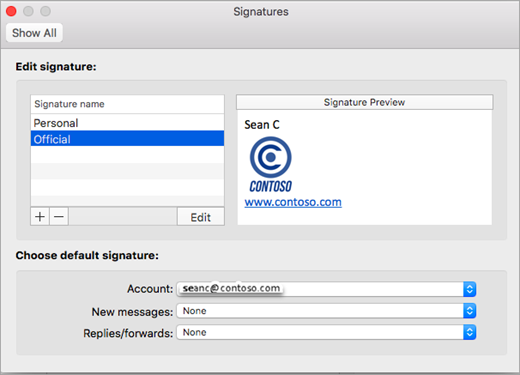
Под " Избор на подпис по подразбиране" изберете акаунта, за който ще настроите подпис по подразбиране.
Ако имате няколко акаунта, трябва да зададете подписа по подразбиране отделно за всеки акаунт.

Ако искате да добавите подпис към всички нови съобщения, задайте съответно опцията за нови съобщения .
Ако искате да добавите подпис към всички съобщения, на които отговаряте или които препращате, задайте съответно опцията "Отговори/препращания ".
Затворете прозореца "Подписи ".
Промяна на подпис в Outlook for Mac
В менюто на Outlook изберете "Настройки".
Under Email, select Signatures.
Под "Име на подпис" изберете подписа, който искате да промените, след което изберете "Редактиране".
Актуализирайте подписа си, след което изберете "Запиши".

Сродни теми
Създаване и добавяне на подпис към съобщения в Outlook за PC