
Outlook for Mac вече има лента с инструменти, която може да се персонализира, така че функциите, които използвате най-много, да са лесно достъпни.
- Щракнете върху бутона "Покажи още елементи " (...) в лентата с инструменти и щракнете върху "Персонализиране на лентата с инструменти".
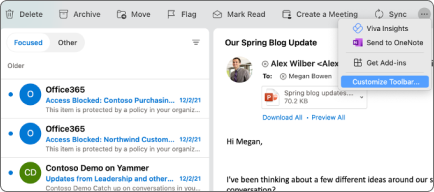
- Ще видите текущите икони в лентата с инструменти, които се преместват в горната част на екрана. За да добавите елемент към лентата с инструменти, щракнете върху и плъзнете опция за поща нагоре към лентата с инструменти в позицията, в която искате да отиде. Отпуснете бутона на мишката и той ще се появи там, където сте го плъзнали.
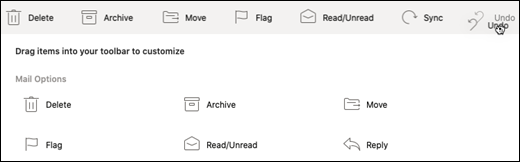
- За да премахнете елемент от лентата с инструменти, щракнете и плъзнете елемент от лентата в областта " Опции за пощата " и отпуснете бутона на мишката.
- Щракнете върху "Готово ", когато сте готови, и персонализирането на лентата с инструменти ще се запише.
