Ако използвате акаунт в Microsoft 365 или Microsoft Exchange с Outlook, можете да планирате събития или събрания и да използвате помощника за планиране и търсача на стаи, за да ги планирате по-лесно.
Създаване на ново събитие или събрание
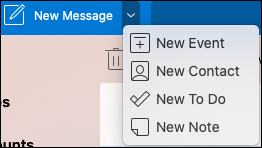
- Щракнете върху падащото меню до Ново съобщение и изберете Ново събитие.
- От прозореца " Ново събитие" можете да наименувате събитието, да добавите задължителни хора, да зададете часа, да го зададете като повтарящо се събитие/събрание, да добавите местоположение, да зададете напомняне и да добавите съобщение.
- Когато сте готови, щракнете върху "Запиши", за да запишете среща, или върху "Изпрати", за да изпратите поканата на всички, които сте добавили. Той ще се появи във вашия календар в часа и дата, които сте избрали.
Използване на помощника за планиране
Когато каните множество хора, може да стане малко сложно да управлявате календарите на всеки, за да намерите подходящо за всички време. Помощникът за планиране ви помага да направите това по-лесно.
Щракнете върху падащото меню до Ново съобщение и изберете Ново събитие.
В прозореца " Ново събитие" изберете "Вижте още елементи (...)" в лентата с инструменти и след това изберете "Помощник за планиране".
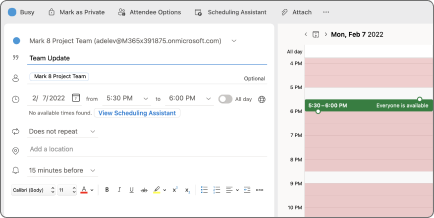
Ще видите ред за всеки получател, който сте въвели по-рано, както и достъпността на местоположението, което сте избрали (ако има такова), и можете също да добавяте задължителни или незадължителни участници направо от помощника за планиране.
- Часовете, в които участниците са заети, се показват в червено. Часовете, в които участниците имат предварителна среща, са показани с червени и бели диагонални ивици, часовете, когато участниците работят другаде, са показани с червен контур, а часовете извън работното време на участниците са показани със светлосиви и бели диагонални ивици.

- Часовете, в които участниците са заети, се показват в червено. Часовете, в които участниците имат предварителна среща, са показани с червени и бели диагонални ивици, часовете, когато участниците работят другаде, са показани с червен контур, а часовете извън работното време на участниците са показани със светлосиви и бели диагонални ивици.
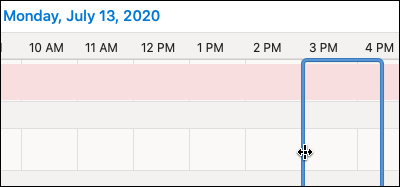
Щракнете върху време, за да поставите синьо поле, което ще ви помогне да видите всички конфликти. Можете също да щракнете и плъзнете ръбовете на синьото поле, за да увеличите или намалите продължителността на събитието или събранието.
Когато сте готови, щракнете върху "Готово " в горната част на екрана, за да се върнете към прозореца " Ново събитие " с направените от вас промени. Проверете дали всичко е правилно и щракнете върху "Запиши ", за да го изпратите.
Използване на търсача на стаи
В ново събитие или събрание изберете "Вижте още елементи (...)" в лентата с инструменти и след това изберете "Помощник за планиране".
Щракнете върху "Добавяне на местоположение", след което щракнете върху "Преглед с търсача на стаи ", ако е налично.
Забележка
Ако не виждате опцията "Търсач на стаи", е възможно да не сте влезли в акаунт с достъп до информация за местоположението. Обърнете се за съдействие към вашия ИТ администратор.
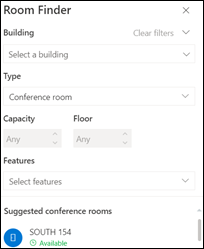
Търсачката на стаи ви позволява да изберете сградата, типа на стаята, капацитета, етажа и функциите (като например дали стаята има аудио, видео, проектор и др.).
След като сте избрали от наличните опции, секцията "Предложени " в долната част намира стаите. Ако по време на вашето събрание има свободна стая, ще видите "Налична " със зелен текст, а ако вече е резервирана или затворена, ще видите "Недостъпна " с червен текст.
Отговаряне на събития или събрания
- Когато щракнете върху имейл с покана за събитие или събрание, щракнете върху него, и ще видите прозорец за отговор.
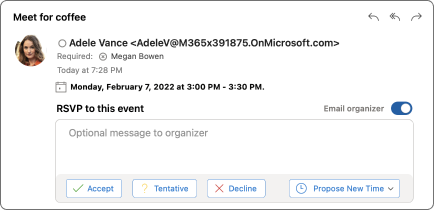
- Щракването върху "Приемам", " Под въпрос" или "Отклони " незабавно ще изпрати вашия отговор, така че ако искате да добавите опционално съобщение или да предложите нов час, направете първо това. Можете също да щракнете върху квадратчето за отметка "Имейл организатор ", ако не искате да изпращате имейл за потвърждение.
- Ако трябва да промените своя отговор, отидете в своя календар, намерете събитието или събранието и щракнете двукратно върху него, за да го отворите.
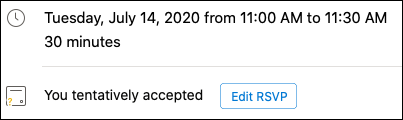
- Щракнете върху бутона Редактиране на RSVP , за да видите прозореца за отговор и да промените избора си.