
Microsoft следи за необичайна дейност на влизанията във вашия акаунт, в случай че някой друг се опитва да влезе в него. Ако пътувате до ново място или използвате ново устройство, може да ви помолим да потвърдите, че наистина сте вие.
Когато открием опит за влизане от ново място или устройство, добавяме втори слой на защита и след това ви изпращаме съобщение по имейл и SMS известие.
Какво да направите, преди пътуване
Уверете се, че защитата на вашия акаунт в Microsoft е актуална. Всеки потребител с акаунт в Microsoft трябва да разполага с актуална информация за връзка за защита, която представлява алтернативен имейл адрес или телефонен номер, на който можете да получите кодове за защита.
Изтеглете и инсталирайте безплатното приложение Microsoft Authenticator за Android или iOS.
Съвет
Не са ви необходими Wi-Fi или мобилни данни, за да използвате приложението Microsoft Authenticator. Освен това, тъй като приложението спира да работи веднага щом го затворите, то няма да изтощи батерията.
Използвайте автоматични отговори, за да кажете на хората, че няма да отговорите на съобщенията им веднага. Автоматичните отговори се изпращат само веднъж на всеки подател. Научете как да изпращате автоматични отговори в Outlook.com.
Поддържане на актуалната защита на вашия акаунт в Microsoft
Информацията за контакт за защита е алтернативен имейл адрес или телефонен номер, който добавяте към вашия акаунт. Ако забравите вашата парола или друг се опита да поеме контрол над вашия акаунт, ви изпращаме код за защита на този алтернативен имейл адрес или телефонен номер. Когато въведете кода, който сте получили, ще знаем, че това наистина сте вие, и ще можем да ви помогнем да се върнете в акаунта си в Microsoft.
- Посетете страницата Основи на защитата и влезте с вашия акаунт в Microsoft. Може да бъдете подканени да потвърдите самоличността си.
- Изберете разширени опции> за защитаПърви стъпки.
- Следвайте инструкциите, за да въведете своя имейл, телефонен номер или друг начин за влизане или потвърждаване. Microsoft ще изпрати код за защита на този нов имейл адрес, телефонен номер или приложение.
- Въведете кода за защита и изберете "Напред". Вашата нова информация за контакт за защита ще се появи в списъка ви.
За да премахнете информацията за контакт за защита, изберете опцията за потвърждение, след което изберете "Премахване " до опцията, която вече не искате да използвате. Може да бъдете помолени да добавите нова информация за контакт за защита, преди да можете да премахнете старата информация.
Добавяне на надеждно устройство към вашия акаунт в Microsoft
При работа с надеждни устройства не е необходимо да въвеждате код за защита всеки път, когато се опитвате да осъществите достъп до поверителна информация.
- На устройството, което искате да направите надеждно устройство, отидете на страницата с настройки за защита и влезте във вашия акаунт в Microsoft.
- Ще получите подкана за въвеждане на код за защита. Изберете дали да получите кода чрез имейл, текстово съобщение, или приложение за удостоверяване. След като получите кода, въведете го в текстовото поле.
- Изберете квадратчето за отметка "Влизам често на това устройство". Не ме питай за код.
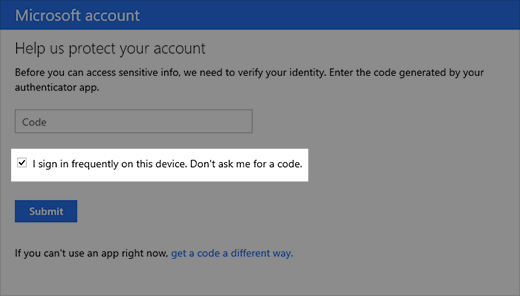
- Изберете Подаване.
Вече можете да влизате и да редактирате информацията на устройството, когато пожелаете, без да въвеждате друг код за защита.
Все още имате нужда от помощ?

|
За да получите поддръжка в Outlook.com, докоснете или щракнете тук или изберете "Помощ " в лентата с менюта и въведете заявката си. Ако сами не можете да решите проблема си, превъртете надолу до Все още имате нужда от помощ? и изберете Да. Ако горните стъпки не работят или ако не можете да влезете, докоснете или щракнете тук. |
|---|---|

|
За друга помощ за вашия акаунт в Microsoft и абонаменти посетете "Акаунт & помощ за фактуриране". |

|
За да получите помощ и отстраняване на неизправности в други продукти и услуги на Microsoft, въведете вашия проблем тук. |

|
Публикувайте въпроси, следвайте дискусии и споделяйте знанията си в общността на Outlook.com. |
Научете повече
Научете повече за приложението Microsoft Authenticator.
Вижте още теми относно начините за защита на вашия акаунт в Microsoft.