
Ако имате много информация за бизнес или лични контакти, която искате да запазите в електронна таблица, можете да я импортирате директно в Outlook с малко подготовка. Има три основни стъпки.
- Запишете своята работна книга на Excel като .csv файл.
- Импортиране на контакти.
- Нанесете колоните от електронната таблица на Excel в съответните полета на Outlook.
Стъпка 1: Записване на работната книга на Excel като .csv файл
Outlook може да импортира файлове със стойности, разделени със запетаи (.csv), но не работни книги с множество листове, така че стъпка 1 е да запишете работната книга на Excel като .csv файл. Ето как:
- В работната книга щракнете върху работния лист с информацията за контактите, които искате да импортирате.
- Щракнете върху "Файл>запиши като".
- Изберете къде да запишете файла.
- В полето Запиши като тип изберете CSV (разделен със запетаи) (*.csv) и щракнете върху Запиши.
Excel ще върне съобщението ''Избраният тип файл не съдържа работни книги, включващи множество листове''. Това се отнася за ограничение на CSV файла; Нищо няма да се случи с вашата оригинална работна книга (.xlsx файла). - Щракнете върху OK.
Excel ще върне съобщението "Някои функции в работната книга може да бъдат загубени, ако я запишете като CSV (разделен със запетаи)". Това се отнася само до ограниченията на CSV файла и можете да го игнорирате. - Щракнете върху Да, за да накарате Excel да запише текущия работен лист като CSV файл. Оригиналната работна книга (.xlsx файлът) се затваря.
- Затворете CSV файла.
Приключихте с Excel. Сега можете да започнете процеса на импортиране в Outlook.
Забележка
В някои езикови променливи се използват различни разделители в списъци по подразбиране. Например разделителят по подразбиране за немски е точка и запетая. Но Outlook не поддържа точка и запетая като разделител на полета. Така че може да се наложи да заместите всяка точка и запетая в CSV файла със запетая, преди да преминете към следващата стъпка.
Стъпка 2: Импортиране на контактите в Outlook
Забележка
Ако импортирате .csv файла в акаунт за Outlook.com (или друг акаунт за Exchange ActiveSync) в Outlook, вижте "Импортиране на контакти в акаунт за Outlook.com".
В горната част на лентата на Outlook изберете Файл.
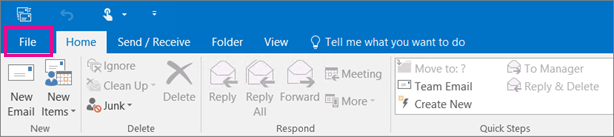
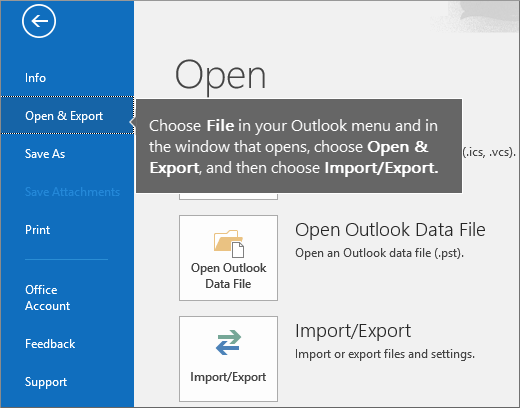
Изберете "Отвори" & "Експортиране>", "Импортиране/експортиране".
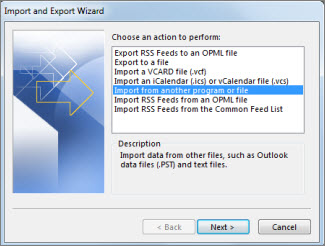
Изберете Импортирай от друга програма или файл и след това щракнете върху Напред.
Съвет
Ако бъдете подканени да въведете парола, но не сте задали парола, щракнете върху "Отказ ", за да преминете към следващия прозорец.
Изберете Стойности, разделени със запетая и щракнете върху Напред.
Преминете до .csv файла, който искате да импортирате.
От Опции изберете дали повтарящите се контакти (съществуващи контакти) да се заместят, да се дублират, или да не се импортират.
Щракнете върху Напред и изберете папката местоназначение за вашите контакти. По подразбиране би трябвало да е избрано Контакти, но ако не е, превъртете нагоре или надолу, докато го намерите. Можете също да изберете различна папка или да създадете нова.
Щракнете върху Напред.
Уверете се, че квадратчето до "Импортирай MyContacts.csv" (ако приемем, че това е името на вашия файл) е отметнато.
Не щраквайте все още върху Готово, защото ще трябва да "нанесете" някои от колоните от вашия CSV файл в полетата на контактите в Outlook. Нанасянето може да спомогне за това импортираните контакти да излязат точно както искате.
Стъпка 3: Нанесете колоните от вашия CSV файл в полетата на контактите в Outlook
Щракнете върху бутона Съответствие на потребителските полета. Ще се появи диалоговият прозорец Съответствие на потребителските полета.
- Под От ще видите поле с имената на колоните от CSV файла, който импортирате.
- Под До ще видите стандартните полета, които Outlook използва за контакти. Ако някое поле съответства на колона в CSV файла, ще видите колоната под Съответства.
- Полетата Име, Собствено име и Фамилно име са стандартни полета за контакти на Outlook, така че ако информацията за контакт във файла ви има някое от тези имена на контакти, това е достатъчно.

Най-вероятно ще се наложи да нанесете някои полета ръчно. Например в този импортиран файл мобилният номер на контакта е в колона на име "Моб. тел.". Това няма точно съвпадение в Outlook. Но можете да намерите подходящо съвпадение в Outlook, като направите следното:
- Превъртете до прозореца отдясно и ще намерите "Друг адрес", до който има знак плюс (+).
- Щракнете върху знака плюс, за да разгънете това, което е под него, и ще видите добро съвпадение – Мобилен телефон.
В прозореца отляво плъзнете Моб. тел. и го пуснете върху Мобилен телефон в екрана отдясно.
Ще забележите, че сега Моб. тел. се показва до Мобилен телефон в колоната Съответства.
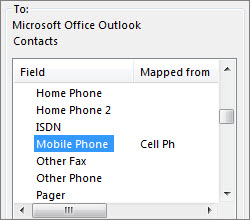
Една по една плъзгайте останалите стойности от левия екран в съответните полета на Outlook в десния екран. Можете например да плъзнете "Адрес " до Home Street или Business Street, в зависимост от типа на адреса за вашите контакти.
Щракнете върху Готово.
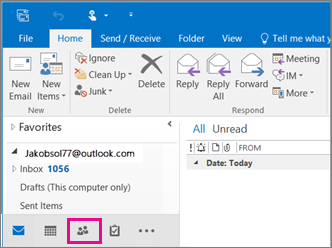
Вашите контакти се импортират в Outlook.За да видите контактите си в Outlook, в долната част на навигационната лента изберете иконата People.
Вж. също
Импортиране и експортиране на имейл, контакти и календар на Outlook